
PPI berechnen: Pixeldichte von Bildschirm & Bild bestimmen
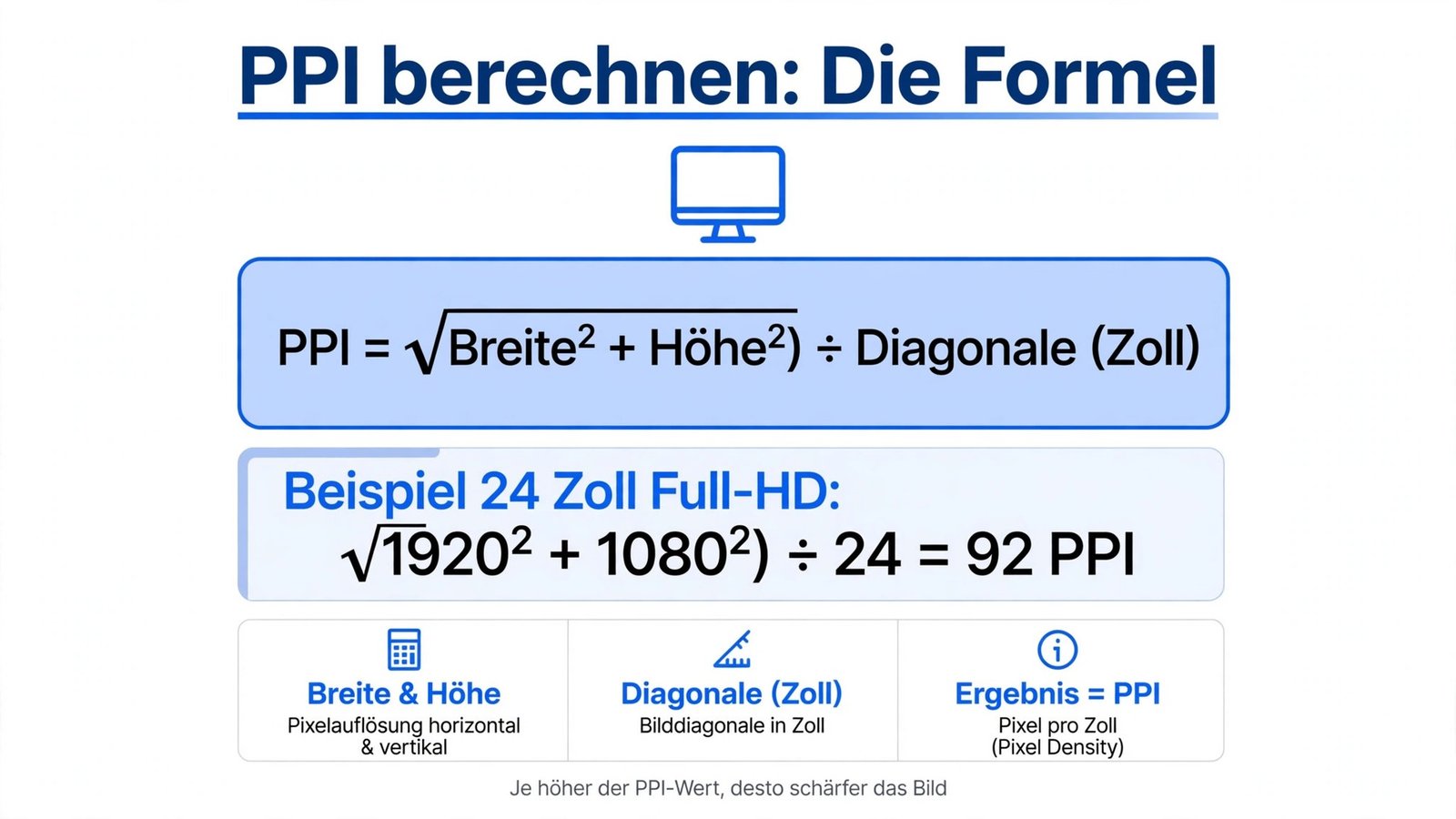
Die PPI berechnest du mit der Formel: PPI = √(Breite² + Höhe²) ÷ Diagonale in Zoll. Ein 24-Zoll-Monitor mit Full-HD-Auflösung (1920 × 1080 Pixel) kommt damit auf 91,8 PPI. Die Pixeldichte entscheidet darüber, wie scharf Text und Bilder auf deinem Bildschirm wirken: Je höher der Wert, desto feiner und detailreicher die Darstellung. Nutze unseren Rechner weiter unten, um den PPI-Wert deines Displays in wenigen Sekunden zu ermitteln.
PPI-Rechner
Berechne die Pixeldichte deines Bildschirms.
Formel: PPI = √(Breite² + Höhe²) ÷ Diagonale in Zoll
Die PPI-Formel: Schritt für Schritt erklärt
PPI steht für „Pixels per Inch“, also Bildpunkte pro Zoll. Der Wert beschreibt die Pixeldichte deines Displays: Wie viele Bildpunkte drängen sich auf einen Zoll Bildschirmdiagonale? Ein Zoll entspricht 2,54 cm. Je mehr Pixel auf derselben Fläche untergebracht sind, desto kleiner ist jeder einzelne Bildpunkt – und desto schärfer wirkt das Gesamtbild für deine Augen. Genau deshalb sehen Smartphone-Displays trotz kleiner Auflösung oft schärfer aus als große Monitore.
Die Formel basiert auf dem Satz des Pythagoras: Die Diagonale eines Rechtecks entspricht der Wurzel aus der Summe der quadrierten Seitenlängen. Übertragen auf dein Display heißt das: Du berechnest zuerst die Diagonale in Pixeln aus Breite und Höhe der Auflösung und teilst sie anschließend durch die Diagonale in Zoll. Das Ergebnis ist die Anzahl der Pixel pro Zoll – also der PPI-Wert deines Bildschirms.
So wendest du die Formel in 4 Schritten an
- Auflösung herausfinden: Notiere die native Auflösung deines Displays in Pixeln, zum Beispiel 1920 × 1080 (Breite × Höhe). Du findest sie in den Anzeigeeinstellungen deines Betriebssystems oder in den technischen Daten des Herstellers.
- Diagonale in Zoll notieren: Die Bildschirmdiagonale steht ebenfalls in den Herstellerangaben – achte unbedingt darauf, dass du Zoll und nicht Zentimeter verwendest.
- Diagonale in Pixeln berechnen: Quadriere Breite und Höhe, addiere beide Werte und ziehe die Wurzel aus der Summe.
- Dividieren: Teile die Pixel-Diagonale durch die Diagonale in Zoll. Das Ergebnis ist dein PPI-Wert.
Beispielrechnung: 24-Zoll-Full-HD-Monitor
Rechnen wir das Ganze einmal gemeinsam durch. Gegeben sind 1920 × 1080 Pixel und eine Diagonale von 24 Zoll. Zuerst quadrieren wir: 1920² = 3.686.400 und 1080² = 1.166.400. Die Summe beträgt 4.852.800. Die Wurzel daraus ist ≈ 2.202,9 – das ist die Diagonale in Pixeln. Jetzt teilen wir: 2.202,9 ÷ 24 = 91,79, also rund 91,8 PPI. Genau dieser Wert steht auch in unserer Tabelle weiter unten – ein guter Kontrollpunkt, um deine eigene Rechnung zu überprüfen.
Alternative: PPI durch Messen ermitteln
Manchmal kennst du die Diagonale deines Displays schlicht nicht – etwa bei einem alten Monitor ohne Typenschild oder einem No-Name-Panel vom Gebrauchtmarkt. Dann hilft ein einfacher Mess-Trick: Miss die sichtbare Bildbreite (ohne Gehäuserahmen!) in Zentimetern, rechne sie in Zoll um und teile die horizontale Pixelzahl durch diesen Wert. Die Formel lautet: PPI = horizontale Pixel ÷ (sichtbare Breite in cm ÷ 2,54).
Ein Beispiel: Du misst 53,1 cm sichtbare Breite bei einer horizontalen Auflösung von 1920 Pixeln. Zuerst umrechnen: 53,1 ÷ 2,54 = 20,91 Zoll. Dann teilen: 1920 ÷ 20,91 = 91,8 PPI – exakt derselbe Wert wie über die Diagonal-Formel weiter oben. Zum Messen eignet sich unser Online-Lineal direkt am Bildschirm oder ganz klassisch ein Maßband. Diese Methode funktioniert übrigens für jedes Display: Monitor, Fernseher, Tablet oder Laptop.
Wichtig dabei: Miss wirklich nur die leuchtende Fläche, also von Pixel zu Pixel, ohne den Rahmen. Schon ein Zentimeter zu viel oder zu wenig verfälscht das Ergebnis um etwa 2 PPI. Wiederhole die Messung am besten zweimal und mittle die Werte – dann liegt deine Berechnung maximal 1 PPI neben dem wahren Wert, was für alle praktischen Zwecke völlig ausreicht.
PPI-Tabelle: Gängige Displays im Überblick
Nicht jeder will selbst zum Taschenrechner greifen. In der folgenden Tabelle haben wir die PPI-Werte der gängigsten Monitore, Laptops und Smartphones bereits für dich berechnet – von klassischen Full-HD-Bildschirmen bis zu modernen 4K-Displays mit ultrahoher Pixeldichte.
| Gerät | Auflösung (Pixel) | Diagonale | PPI |
|---|---|---|---|
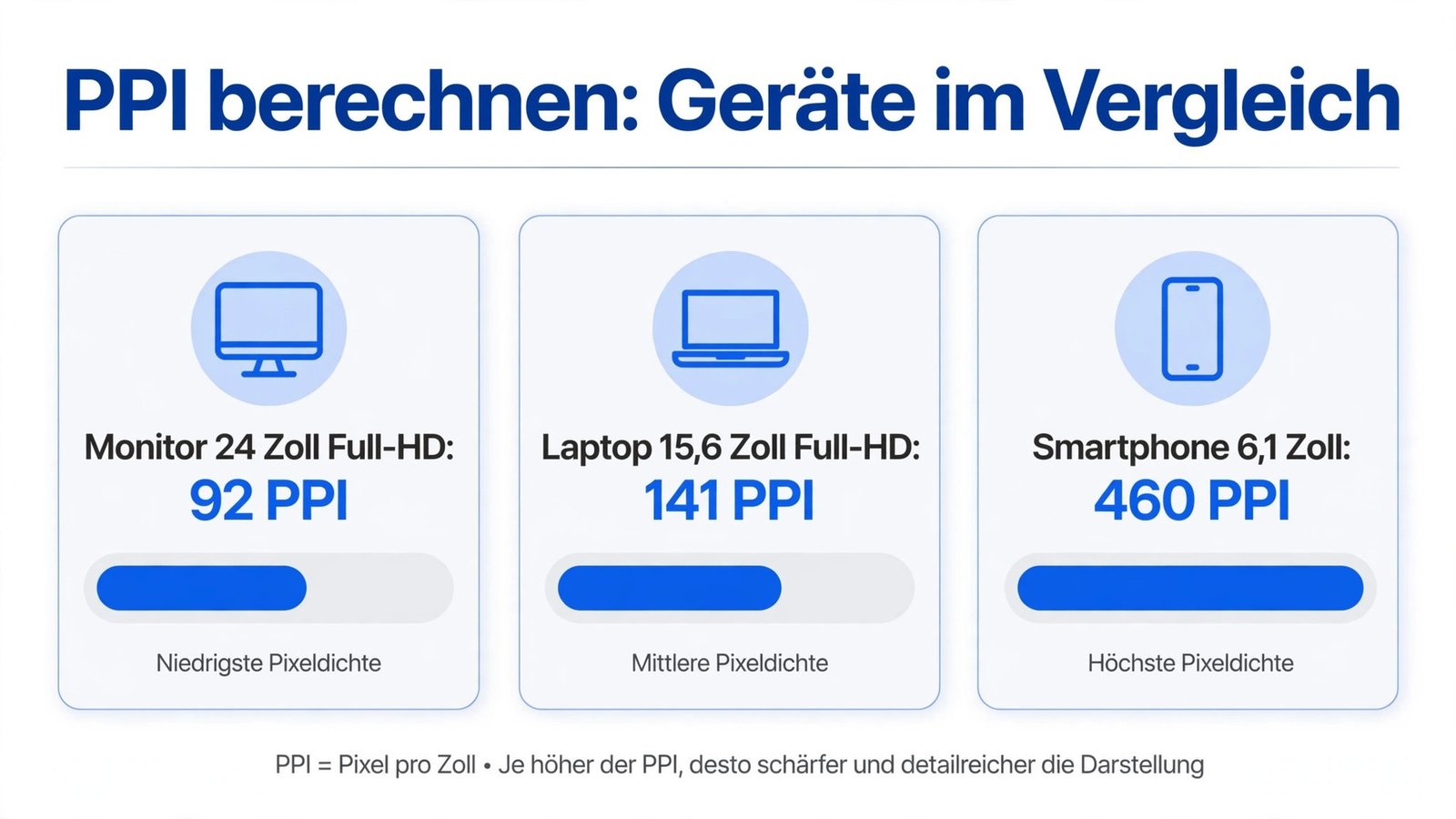
| Monitor Full HD | 1920 × 1080 | 24 Zoll | ≈ 92 |
| Monitor Full HD | 1920 × 1080 | 27 Zoll | ≈ 82 |
| Monitor QHD | 2560 × 1440 | 24 Zoll | ≈ 122 |
| Monitor QHD | 2560 × 1440 | 27 Zoll | ≈ 109 |
| Monitor 4K | 3840 × 2160 | 27 Zoll | ≈ 163 |
| Monitor 4K | 3840 × 2160 | 32 Zoll | ≈ 138 |
| Laptop Full HD | 1920 × 1080 | 15,6 Zoll | ≈ 141 |
| Laptop Full HD | 1920 × 1080 | 13,3 Zoll | ≈ 166 |
| Smartphone | 2556 × 1179 | 6,1 Zoll | ≈ 461 |
Die Tabelle zeigt ein klares Muster: Dieselbe Auflösung wirkt auf einem kleineren Display deutlich schärfer. Ein 27-Zoll-Monitor mit Full HD kommt nur auf 82 PPI – Text wirkt hier bei nahem Sitzabstand bereits leicht grob und ausgefranst. Derselbe Monitor mit QHD-Auflösung erreicht 109 PPI und damit ein spürbar feineres, ruhigeres Bild. Die mit Abstand schärfsten Werte liefern Smartphones: Durch die winzige Diagonale quetschen sie über 400 Bildpunkte auf einen einzigen Zoll.
Übrigens: Die Diagonale deines Bildschirms in Zoll misst du am einfachsten mit unserem Inch-Lineal online direkt am Bildschirm nach – praktisch, wenn du die Herstellerangabe gerade nicht zur Hand hast.
Was ist ein guter PPI-Wert?
Ob ein PPI-Wert „gut“ ist, hängt entscheidend vom Betrachtungsabstand ab. Das menschliche Auge kann ab einer bestimmten Entfernung keine einzelnen Bildpunkte mehr unterscheiden – das Bild wirkt dann gestochen scharf, egal wie hoch die Pixeldichte theoretisch noch steigen könnte. Deshalb gelten für Smartphone, Laptop, Monitor und Fernseher ganz unterschiedliche Richtwerte, die du kennen solltest.
Retina-Display: Ab wann erkennst du keine Pixel mehr?
Den Begriff „Retina-Display“ hat Apple geprägt: Gemeint ist eine Pixeldichte, bei der das menschliche Auge aus typischem Betrachtungsabstand keine einzelnen Pixel mehr erkennen kann. Bei einem Smartphone, das du etwa 25 bis 30 Zentimeter vor den Augen hältst, liegt diese Schwelle bei rund 300 PPI. Moderne Smartphones übertreffen diesen Wert mit 400 bis 500 PPI längst – deshalb wirken ihre Displays selbst bei genauem Hinsehen absolut scharf und brillant. Bei einem Laptop, den du aus 50 bis 60 Zentimetern betrachtest, genügen bereits etwa 140 bis 150 PPI für denselben Effekt, weil die größere Distanz dem Auge entgegenkommt.
Der Sitzabstand entscheidet mit
Für einen Monitor, vor dem du 60 bis 70 Zentimeter sitzt, sind 90 bis 110 PPI im Alltag völlig ausreichend – ein 24-Zoll-Full-HD-Display mit 92 PPI stellt Text und Office-Anwendungen sauber und augenschonend dar. Anspruchsvoller wird es bei der Bildbearbeitung oder wenn du sehr nah am Bildschirm sitzt: Hier machen sich 140 PPI und mehr bezahlt, etwa ein 27-Zoll-4K-Monitor mit 163 PPI, auf dem selbst feinste Details sichtbar werden. Beim Fernseher relativiert sich das Ganze übrigens komplett: Aus drei Metern Entfernung reicht Full HD völlig aus, weil dein Auge die einzelnen Bildpunkte ohnehin nicht mehr auflösen kann.
PPI vs. DPI: Wo liegt der Unterschied?
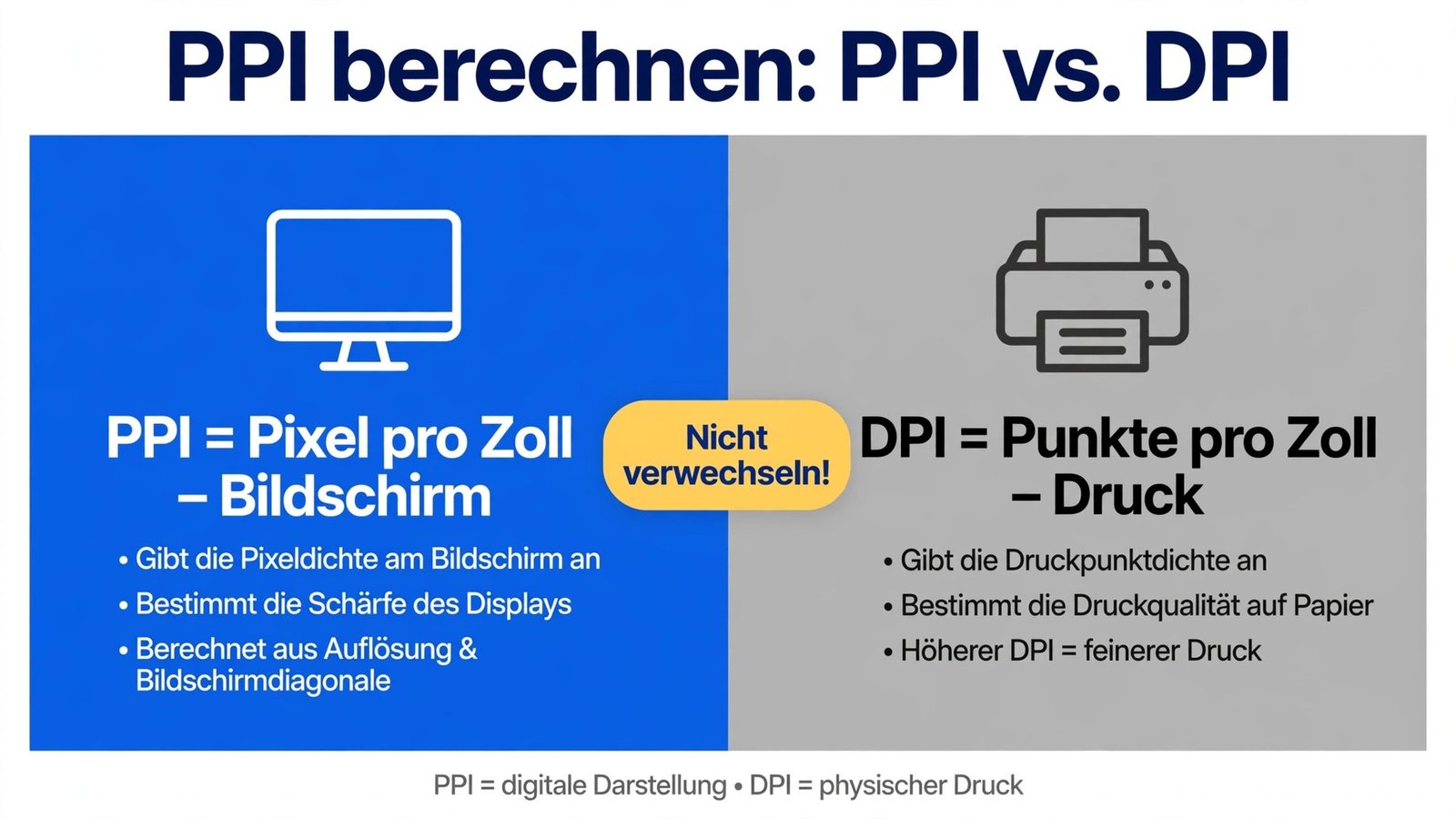
PPI und DPI werden ständig verwechselt – dabei beschreiben sie zwei völlig verschiedene Dinge. PPI (Pixels per Inch) bezieht sich auf Bildschirme und gibt an, wie viele Bildpunkte sich auf einem Zoll Display-Diagonale befinden. DPI (Dots per Inch) dagegen gehört in die Welt des Drucks und beschreibt, wie viele Farbpunkte ein Drucker auf einem Zoll Papier unterbringt. Ein Monitor mit 92 PPI kann also niemals die 300 DPI eines hochwertigen Drucks darstellen – und umgekehrt sagt der DPI-Wert nichts über die Schärfe deines Bildschirms aus. Wer beide Begriffe sauber trennt, vermeidet die häufigsten Missverständnisse rund um Auflösung und Bildqualität.
Alles zur Druckauflösung – Formeln, Beispielrechnungen und die Frage, wie viele Pixel du für DIN A4 wirklich brauchst – erfährst du in unserem ausführlichen Ratgeber zum DPI berechnen.
PPI in der Praxis: Wann lohnt sich ein schärferes Display?
Mehr PPI ist nicht automatisch besser – entscheidend ist, was du mit deinem Display vorhast. In diesen drei Szenarien spielt die Pixeldichte ihre Stärken besonders deutlich aus:
Text, Office und Programmierung
Wer täglich Stunden vor Texten, Tabellen oder Code sitzt, profitiert am meisten von hoher Pixeldichte: Kleine Schriftarten wirken bei 140 PPI und mehr deutlich ruhiger und ermüden die Augen weniger. Ein 15,6-Zoll-Laptop mit Full HD (141 PPI) stellt Text sichtbar schärfer dar als ein 24-Zoll-Monitor mit derselben Auflösung (92 PPI). Praktischer Tipp: Aktiviere in den Systemeinstellungen eine Skalierung von 125 oder 150 Prozent – so bleibt die Schrift angenehm groß, nutzt aber trotzdem die volle Schärfe der vorhandenen Pixeldichte aus.
Gaming
Für Gamer gilt der 27-Zoll-QHD-Monitor mit 109 PPI als Sweet Spot: scharf genug für detailreiche Spielwelten, aber genügsam genug, dass auch Mittelklasse-Grafikkarten hohe Bildraten schaffen. Ein 4K-Display mit 163 PPI zeigt noch feinere Details und sattere Texturen, verlangt deiner Grafikkarte aber ein Vielfaches an Rechenleistung ab. Im kompetitiven E-Sport zählen übrigens Bildwiederholrate und Reaktionszeit meist mehr als die reine Pixeldichte – hier sind 240 Hz oft wichtiger als 4K.
Foto- und Videobearbeitung
In der Bildbearbeitung ist hohe Pixeldichte fast schon Pflicht: Nur auf einem scharfen Display erkennst du zuverlässig, ob ein Foto wirklich fokussiert ist oder nur so wirkt. Ein 27-Zoll-4K-Monitor mit 163 PPI stellt deine Aufnahmen nahezu in 1:1-Schärfe dar und zeigt dir ehrlich, was deine Kamera eingefangen hat. Wenn du wissen willst, wie groß deine Bilder beim Druck in Zentimetern ausfallen, hilft dir unser Pixel-in-cm-Rechner weiter.
Monitor kaufen: So nutzt du den PPI-Wert bei der Kaufentscheidung
Beim Monitorkauf starren viele nur auf die Auflösung – dabei sagt erst der PPI-Wert, wie scharf das Bild wirklich wird. Ein 32-Zoll-4K-Monitor (138 PPI) wirkt schärfer als ein 27-Zoll-QHD-Modell (109 PPI), aber der Unterschied ist aus 70 Zentimetern Entfernung kaum noch zu sehen. Rechne deshalb vor dem Kauf den PPI-Wert deines Wunschmodells aus und vergleiche ihn mit deinem aktuellen Display: Ein Sprung von 92 auf 109 PPI ist im Alltag spürbar, von 109 auf 122 PPI dagegen nur noch marginal. Bedenke auch das Seitenverhältnis: Ultrawide-Monitore mit 21:9 verteilen ihre Pixel auf eine größere Breite, was den PPI-Wert bei gleicher Diagonale leicht drückt.
Ebenfalls wichtig: Prüfe, ob deine Grafikkarte und dein Arbeitsplatz die höhere Pixeldichte sinnvoll nutzen können. Ein 4K-Monitor mit 163 PPI bringt dir wenig, wenn du ihn ohnehin mit 150 Prozent Skalierung betreibst und deine Grafikkarte bei nativer 4K-Auflösung in die Knie geht. Für reines Office und Surfen ist ein 27-Zoll-QHD-Display mit 109 PPI oft die cleverere Wahl – scharf, günstig und genügsam im Stromverbrauch.
Ein oft übersehener Faktor ist das Seitenverhältnis: Klassische 16:9-Displays, 16:10-Modelle mit etwas mehr Bildhöhe und 21:9-Ultrawide-Monitore verteilen ihre Pixel unterschiedlich auf der Fläche. Bei gleicher Diagonale hat ein 21:9-Display eine größere Breite, aber geringere Höhe – der PPI-Wert berechnet sich trotzdem exakt gleich, weil die Formel nur Auflösung und Diagonale braucht. Für die Kaufentscheidung ebenfalls wichtig ist die Panel-Technologie: IPS-Panels bieten die beste Farbtreue für die Bildbearbeitung, VA-Panels tiefe Schwarzwerte für Filme und TN-Panels die schnellsten Reaktionszeiten für E-Sport – die Pixeldichte selbst bleibt davon unberührt.
Häufige Fehler beim PPI berechnen
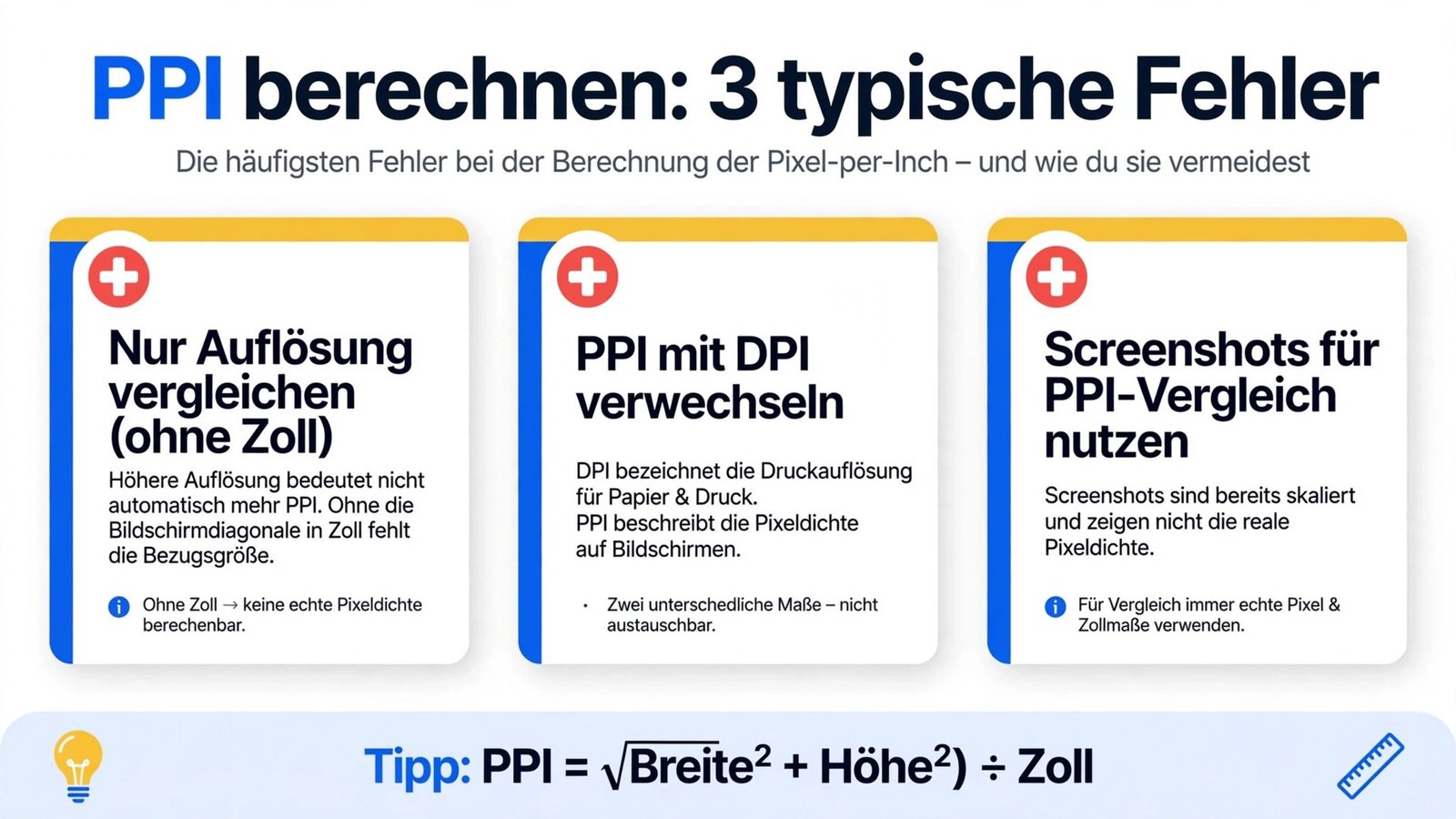
- Diagonale in Zentimetern statt Zoll: Der häufigste Fehler überhaupt. Die Formel verlangt zwingend Zoll – teile Zentimeter vorher durch 2,54.
- Falsche Auflösung verwendet: Rechne immer mit der nativen Auflösung des Displays, nicht mit der aktuell eingestellten oder der eines Screenshots.
- PPI mit DPI verwechselt: PPI gilt für Bildschirme, DPI für Drucker. Die Werte sind nicht austauschbar und beschreiben völlig verschiedene Dinge.
- Skalierung mit Pixeldichte verwechselt: Eine 150-Prozent-Skalierung in Windows ändert nichts am physikalischen PPI-Wert – sie stellt Inhalte nur größer dar.
- Breite und Höhe vertauscht: Zum Glück harmlos – da beide Werte quadriert werden, kommt exakt dasselbe Ergebnis heraus.
Fazit
Mit der Formel PPI = √(Breite² + Höhe²) ÷ Diagonale in Zoll berechnest du die Pixeldichte jedes Displays in unter einer Minute – unser durchgerechnetes Beispiel mit dem 24-Zoll-Full-HD-Monitor ergibt 91,8 PPI. Unsere Tabelle erspart dir das Rechnen für die gängigsten Geräte, und unser Rechner oben liefert dir den exakten Wert für dein eigenes Display. Denk daran: Ob ein PPI-Wert gut ist, entscheidet der Betrachtungsabstand – für Smartphones gelten andere Maßstäbe als für Monitore, und beim Kauf zählt der PPI-Wert mehr als die reine Auflösung.
Häufige Fragen zum PPI berechnen
Was bedeutet PPI?
PPI steht für „Pixels per Inch“, also Bildpunkte pro Zoll. Der Wert beschreibt die Pixeldichte eines Displays: Wie viele Bildpunkte befinden sich auf einem Zoll Bildschirmdiagonale? Je höher der PPI-Wert, desto schärfer wirkt das Bild.
Wie berechnet man die PPI eines Monitors?
Nutze die Formel PPI = √(Breite² + Höhe²) ÷ Diagonale in Zoll. Du brauchst die native Auflösung in Pixeln (z. B. 1920 × 1080) und die Diagonale in Zoll aus den Herstellerangaben. Unser Rechner oben nimmt dir die Arbeit ab.
Wie viel PPI hat ein 24-Zoll-Full-HD-Monitor?
Ein 24-Zoll-Monitor mit 1920 × 1080 Pixeln hat 91,8 PPI. Rechnung: √(1920² + 1080²) = 2.202,9 Pixel Diagonale, geteilt durch 24 Zoll ergibt 91,79 – also rund 91,8 PPI.
Wie viel PPI hat ein 27-Zoll-Monitor mit WQHD?
Ein 27-Zoll-Monitor mit WQHD-Auflösung (2560 × 1440 Pixel) kommt auf rund 109 PPI. Die Pixel-Diagonale beträgt 2.937,2, geteilt durch 27 Zoll ergibt 108,8 PPI.
Was ist ein guter PPI-Wert für einen Monitor?
Bei einem Sitzabstand von 60 bis 70 Zentimetern sind 90 bis 110 PPI im Alltag völlig ausreichend. Für Bildbearbeitung oder sehr nahes Sitzen lohnen sich 140 PPI und mehr, etwa ein 27-Zoll-4K-Monitor mit 163 PPI.
Was bedeutet Retina-Display beim PPI?
Apple bezeichnet damit Displays, deren Pixeldichte so hoch ist, dass das Auge aus typischem Abstand keine einzelnen Pixel mehr erkennt. Beim Smartphone liegt diese Schwelle bei etwa 300 PPI, beim Laptop genügen rund 150 PPI.
Was ist der Unterschied zwischen PPI und DPI?
PPI (Pixels per Inch) beschreibt die Pixeldichte von Bildschirmen, DPI (Dots per Inch) die Druckauflösung von Druckern auf Papier. Die Begriffe werden oft verwechselt, sind aber nicht austauschbar.
Erhöht eine höhere Auflösung automatisch den PPI-Wert?
Nein – nur im Verhältnis zur Diagonale. Ein 55-Zoll-Fernseher mit 4K hat trotz hoher Auflösung weniger PPI als ein 24-Zoll-Monitor mit Full HD, weil sich die Pixel auf eine viel größere Fläche verteilen.
Wie finde ich die Auflösung meines Bildschirms heraus?
Unter Windows in den Anzeigeeinstellungen, unter macOS in den Systemeinstellungen unter „Monitore“. Beim Smartphone stehen Auflösung und Diagonale in den technischen Daten des Herstellers.
Beeinflusst die Skalierung den PPI-Wert?
Nein. Die Skalierung in den Systemeinstellungen ändert nur die dargestellte Größe von Text und Symbolen. Der physikalische PPI-Wert deines Displays bleibt immer gleich.
Quellen

Muhammad Ahmad ist der Autor von Lineal Online und beschäftigt sich seit Jahren mit Mess- und Umrechnungsthemen – von DIN-Formaten über Bildschirmgrößen bis zu Baustoff-Berechnungen. Alle Rechner und Anleitungen auf dieser Seite werden von ihm recherchiert, gebaut und geprüft.