
DPI berechnen: Druckauflösung exakt ermitteln
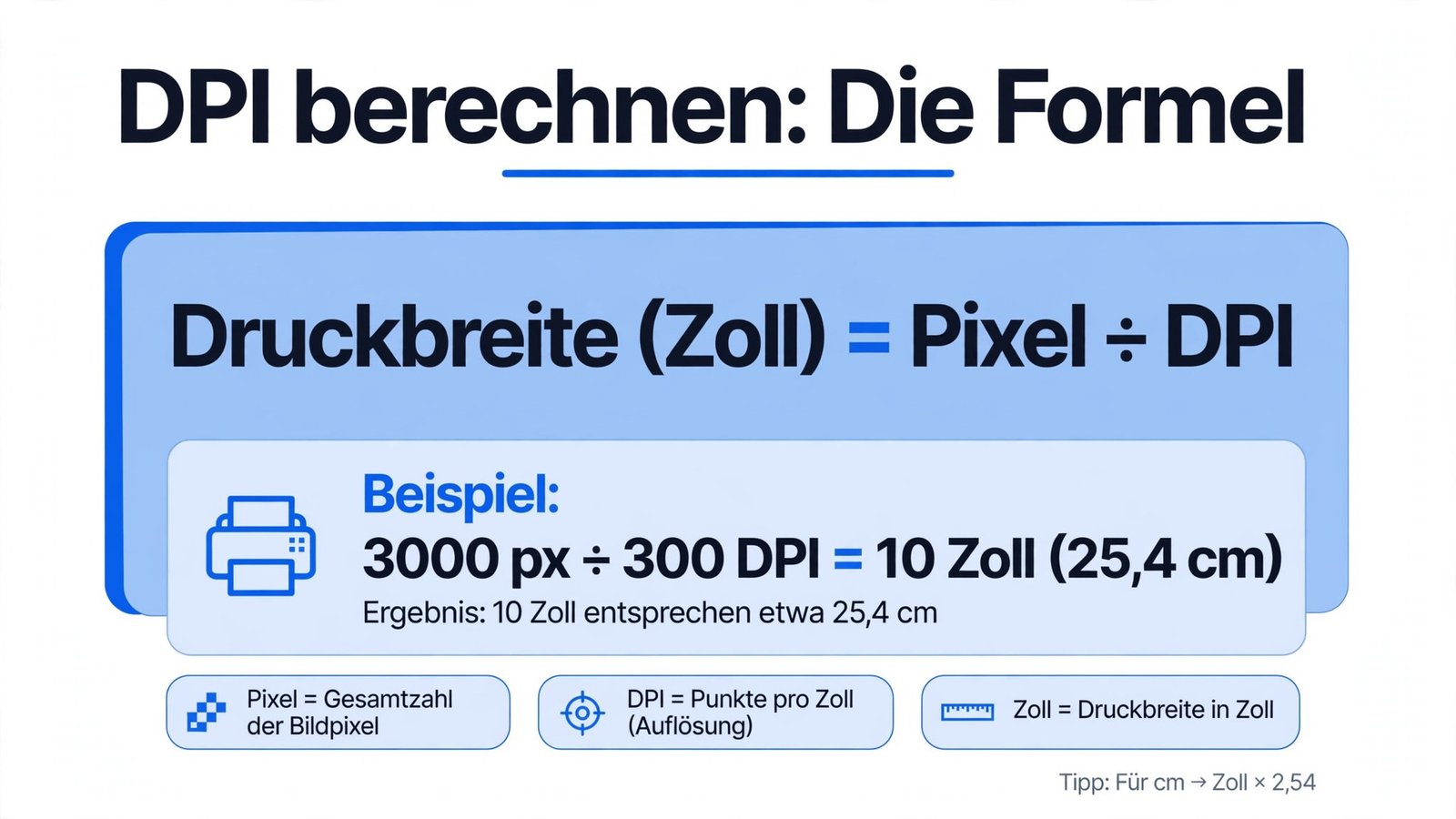
Die Druckbreite in Zentimetern berechnest du mit der Formel: Breite (cm) = Pixel ÷ DPI × 2,54. Ein Foto mit 6000 × 4000 Pixeln reicht bei 300 DPI für einen gestochen scharfen Druck von 50,8 × 33,9 cm – groß genug für ein hochwertiges Poster. Die Druckauflösung in DPI entscheidet darüber, ob dein Bild auf Papier brillant oder pixelig wirkt. Nutze unseren Rechner weiter unten, um deine maximale Druckgröße in wenigen Sekunden zu ermitteln.
DPI Druckgrößen-Rechner
Wie groß kannst du dein Bild drucken?
300 DPI = hochwertiger Druck · 150 DPI reicht für Poster aus Distanz
Die DPI-Formel: So rechnest du richtig
DPI steht für „Dots per Inch“, also Druckpunkte pro Zoll. Ein Drucker setzt dein Bild aus winzigen Farbpunkten zusammen: Je mehr Punkte er auf einem Zoll (2,54 cm) Papier unterbringt, desto feiner das Druckraster und desto schärfer das Ergebnis. Der DPI-Wert ist damit das Gegenstück zur Pixeldichte am Bildschirm – nur eben für Papier statt für Pixel.
Beim DPI berechnen gibt es zwei Rechenrichtungen, die du beide beherrschen solltest. Erstens: Druckgröße aus Pixeln und DPI – du hast ein Bild und willst wissen, wie groß du es drucken kannst. Die Formel lautet: Breite (cm) = Pixel ÷ DPI × 2,54. Zweitens: Benötigte Pixel aus Wunschgröße und DPI – du weißt, wie groß der Druck werden soll, und willst wissen, wie viele Pixel dein Bild mindestens braucht. Hier rechnest du: Benötigte Pixel = Wunschbreite (cm) ÷ 2,54 × DPI.
In 4 Schritten zur Druckgröße
- Pixelmaße notieren: Ermittle Breite und Höhe deines Bildes in Pixeln, zum Beispiel 6000 × 4000. Du findest sie in den Dateieigenschaften oder den Bildinformationen deines Bearbeitungsprogramms.
- DPI-Wert festlegen: Wähle 300 DPI für hochwertige Drucke aus der Nähe oder 150 DPI für Poster und Großformate, die aus Distanz betrachtet werden.
- Pixel durch DPI teilen: Das Ergebnis ist die Druckbreite und -höhe in Zoll.
- Mit 2,54 multiplizieren: So erhältst du die Druckgröße in Zentimetern – fertig.
Beispielrechnung: 6000 × 4000 Pixel bei 300 DPI
Rechnen wir ein typisches Kamerabild durch: 6000 × 4000 Pixel entsprechen 24 Megapixeln. Bei 300 DPI teilen wir zuerst: 6000 ÷ 300 = 20 Zoll und 4000 ÷ 300 = 13,33 Zoll. Jetzt mal 2,54: 20 × 2,54 = 50,8 cm und 13,33 × 2,54 = 33,9 cm. Das Bild reicht also für einen hochwertigen Druck von 50,8 × 33,9 cm. Für ein 50 × 70 cm großes Poster bei 300 DPI reicht es knapp nicht – dafür bräuchtest du 5906 × 8268 Pixel. Bei 150 DPI dagegen kommst du auf 101,6 × 67,7 cm und damit locker über das Posterformat hinaus.
DPI-Tabelle: Papierformate und benötigte Pixel
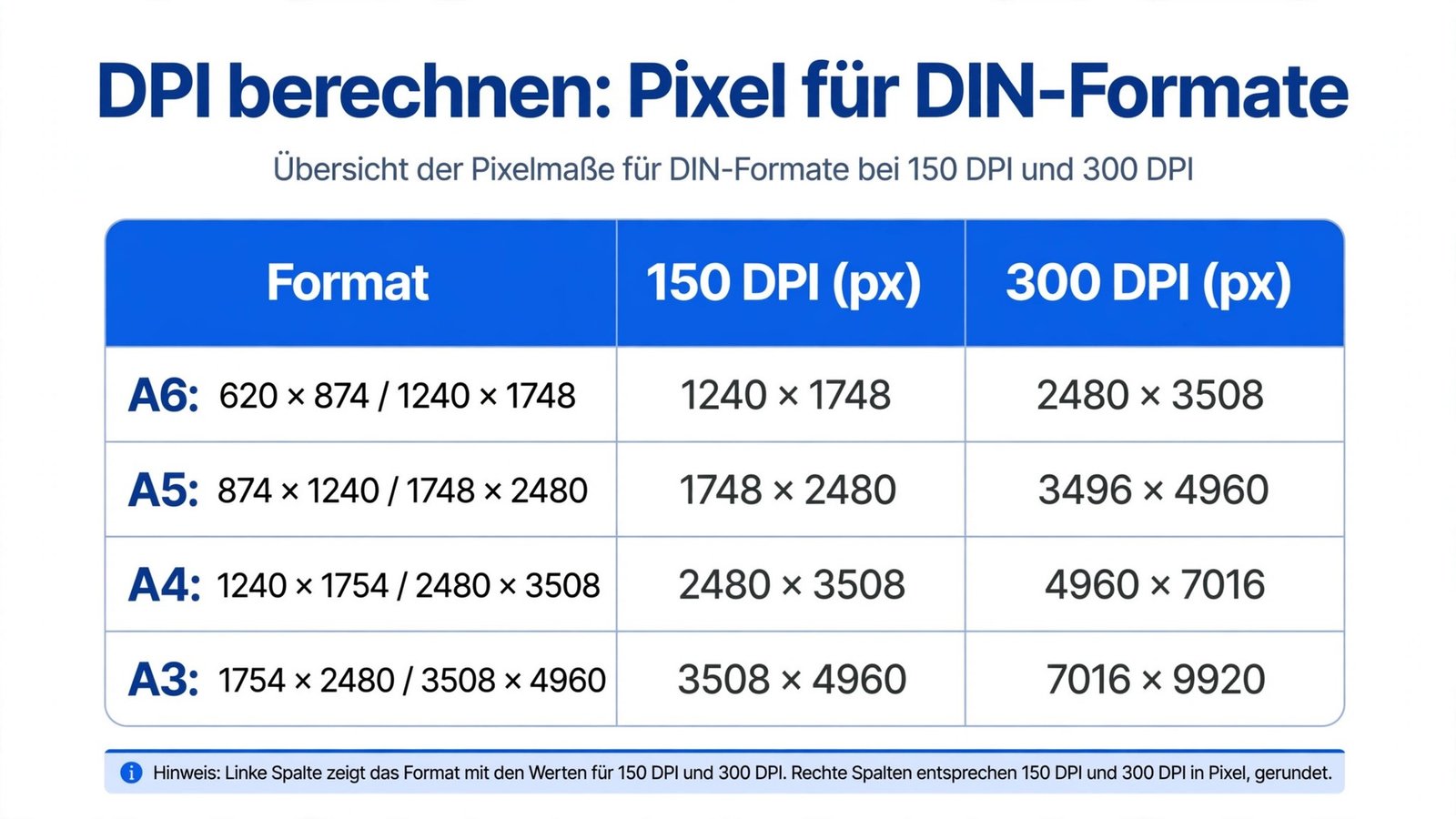
Wie viele Pixel brauchst du für welches Format? Die folgende Tabelle zeigt dir für die gängigsten Papierformate, welche Pixelmaße bei 150 und 300 DPI erforderlich sind – so erkennst du auf einen Blick, ob dein Bild für den geplanten Druck ausreicht.
| Format | Größe in cm | Pixel bei 150 DPI | Pixel bei 300 DPI |
|---|---|---|---|
| Foto 10 × 15 | 10 × 15 cm | 591 × 886 | 1181 × 1772 |
| DIN A5 | 14,8 × 21 cm | 874 × 1240 | 1748 × 2480 |
| DIN A4 | 21 × 29,7 cm | 1240 × 1754 | 2480 × 3508 |
| DIN A3 | 29,7 × 42 cm | 1754 × 2480 | 3508 × 4961 |
| Poster | 50 × 70 cm | 2953 × 4134 | 5906 × 8268 |
Die Tabelle liest du so: Für ein DIN-A4-Blatt in hochwertigen 300 DPI brauchst du 2480 × 3508 Pixel. Ein modernes Smartphone mit 12 Megapixeln (4000 × 3000 Pixel) erfüllt diese Anforderung locker – 4000 ist größer als 3508 und 3000 ist größer als 2480. Eine 24-Megapixel-Kamera (6000 × 4000 Pixel) reicht sogar für DIN A3 bei 300 DPI (3508 × 4961) völlig aus. Erst beim Poster in 300 DPI wird es eng: Hier sind fast 49 Megapixel nötig, weshalb man bei Großformaten üblicherweise mit 150 DPI arbeitet.
Ein Beispiel für die umgekehrte Rechenrichtung: Du möchtest ein Bild in 30 × 20 cm bei 300 DPI drucken. Zuerst rechnest du die Wunschbreite in Zoll um: 30 ÷ 2,54 = 11,81 Zoll. Dann multiplizierst du mit dem DPI-Wert: 11,81 × 300 = 3543 Pixel. Für die Höhe: 20 ÷ 2,54 = 7,87 Zoll × 300 = 2362 Pixel. Dein Bild braucht also mindestens 3543 × 2362 Pixel – das entspricht etwa 8,4 Megapixeln und ist für jede moderne Kamera ein Klacks. Derselbe Zusammenhang erklärt übrigens, warum Profis gern in Megapixeln denken: Ein 24-Megapixel-Sensor (6000 × 4000 Pixel) liefert bei 300 DPI exakt 50,8 × 33,9 cm – genug für hochwertige Abzüge bis etwa DIN A3. Prüfe diese Rechnung vor jedem wichtigen Druckauftrag – das dauert keine Minute und bewahrt dich vor bösen Überraschungen.
Die exakten Maße aller DIN-Formate – von A6 bis A0, jeweils in Millimetern, Zentimetern und Zoll – findest du übrigens in unserem Artikel über die DIN-A4-Maße.
Welcher DPI-Wert ist der richtige?
Der richtige DPI-Wert hängt vor allem vom Betrachtungsabstand ab: Je weiter weg der Betrachter steht, desto weniger Auflösung braucht der Druck. Das menschliche Auge kann feine Details aus der Distanz ohnehin nicht mehr auflösen – deshalb gelten für ein Fotobuch andere Regeln als für eine Hauswand.
300 DPI: Der Standard für hochwertige Drucke
300 DPI ist der Goldstandard für alles, was du aus der Nähe betrachtest: Fotos, Fotobücher, Broschüren, Flyer und Visitenkarten. Bei einem Betrachtungsabstand unter 50 Zentimetern erkennt das Auge einzelne Druckpunkte ab etwa 300 DPI nicht mehr – das Bild wirkt gestochen scharf und brillant. Druckereien fordern für solche Aufträge fast immer Bilddaten mit 300 DPI an, deshalb solltest du deine Dateien grundsätzlich in dieser Auflösung anliefern.
150 DPI: Für Poster und Großformate
Für Poster, Plakate und Messewände, die aus einem Meter oder mehr Entfernung betrachtet werden, reichen 150 DPI völlig aus. Aus dieser Distanz kann das menschliche Auge den Unterschied zu 300 DPI kaum noch wahrnehmen – der Druck wirkt trotzdem scharf und hochwertig. Der große Vorteil: Die benötigte Pixelzahl halbiert sich pro Seite, die Dateigröße schrumpft auf ein Viertel. Das spart Speicherplatz und beschleunigt den gesamten Druck-Workflow erheblich.
72 DPI: Nur für den Bildschirm
Der Wert 72 DPI stammt noch aus der Frühzeit des Mac und war als Bildschirmauflösung gedacht – für den Druck ist er völlig ungeeignet. Ein Bild mit 72 DPI wirkt auf Papier grob, pixelig und unscharf, weil schlicht zu wenige Farbpunkte pro Zoll zur Verfügung stehen. Die Faustregel lautet daher: Bilder mit 72 DPI gehören auf den Bildschirm, niemals in die Druckerei. Prüfe vor jedem Druckauftrag die Auflösung deiner Dateien.
DPI vs. PPI: Der Unterschied einfach erklärt
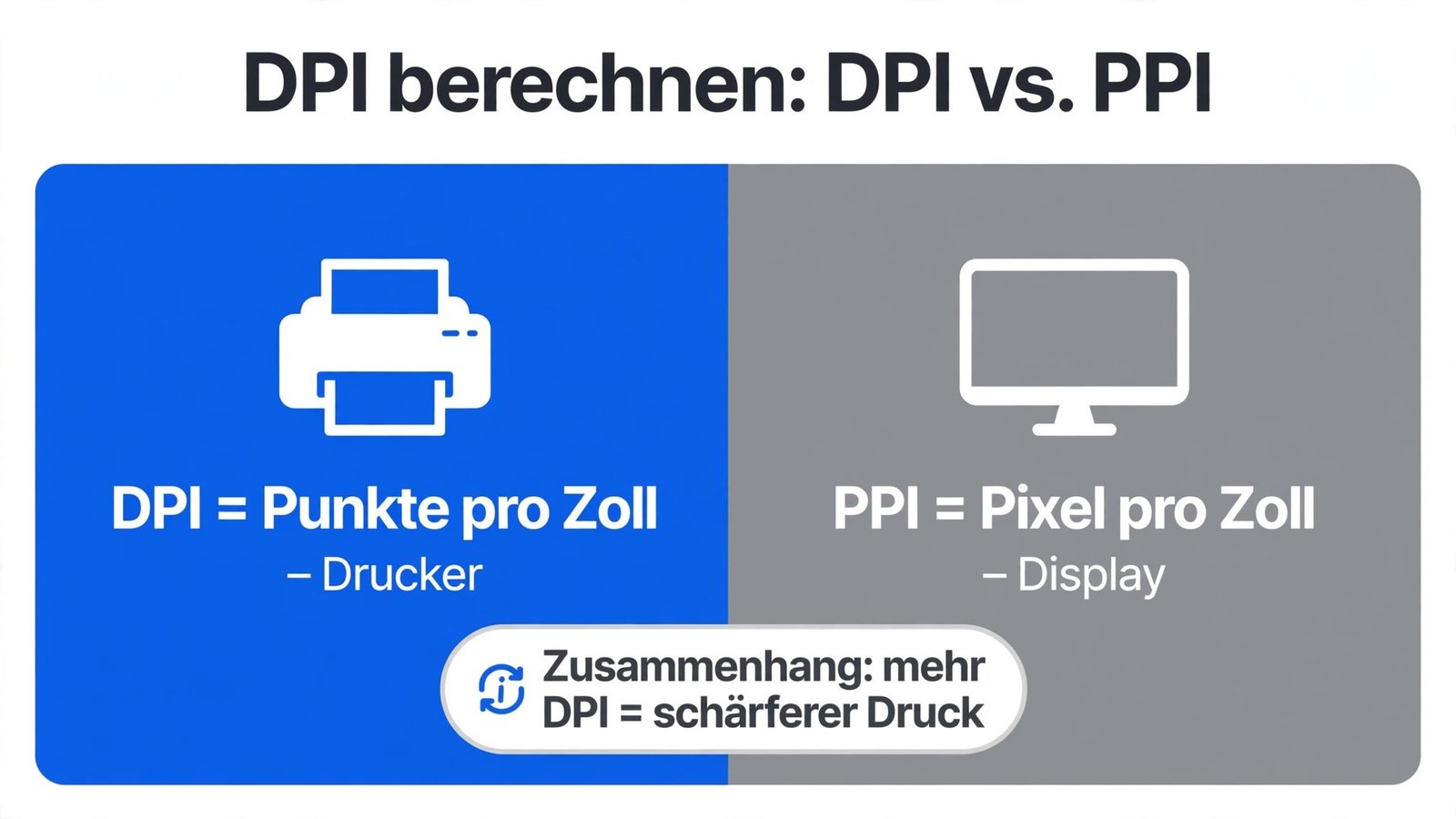
DPI und PPI werden ständig in einen Topf geworfen – dabei gehören sie in zwei verschiedene Welten. DPI (Dots per Inch) beschreibt die Druckauflösung: Wie viele Farbpunkte bringt ein Drucker auf einem Zoll Papier unter? PPI (Pixels per Inch) dagegen beschreibt die Pixeldichte eines Bildschirms: Wie viele Bildpunkte befinden sich auf einem Zoll Display-Diagonale? Ein Bild, das du mit 300 DPI druckst, betrachtest du am Monitor vielleicht mit nur 92 PPI – beides ist korrekt, weil es unterschiedliche Medien mit unterschiedlichen Maßeinheiten für Schärfe sind. Wer die Begriffe sauber trennt, stellt Druckereien die richtigen Fragen und vermeidet teure Fehldrucke.
Wie du die Pixeldichte deines Bildschirms ermittelst und was ein guter PPI-Wert ist, zeigt dir unser Ratgeber zum PPI berechnen.
DPI in der Druckerei: Was Profis von deinen Dateien erwarten
Wenn du Dateien an eine Druckerei schickst, reicht die richtige Pixelzahl allein nicht aus – Profis erwarten ein stimmiges Gesamtpaket. Dazu gehören das PDF/X-Format als Dateistandard, der CMYK-Farbmodus statt RGB und die bereits erwähnte Beschnittzugabe von 3 mm rundherum. Viele Online-Druckereien prüfen deine hochgeladene Datei automatisch und warnen dich, sobald die effektive Auflösung unter 300 DPI – beziehungsweise 150 DPI bei Großformaten – liegt. Nimm solche Warnungen ernst – sie entstehen nicht aus Pedanterie, sondern weil der Unterschied im fertigen Druck tatsächlich sichtbar wäre.
Ein häufiger Stolperstein lauert in Bildbearbeitungsprogrammen: In Photoshop kannst du einem Bild einen beliebigen DPI-Wert zuweisen, ohne dass sich ein einziges Pixel ändert. Ein 1000 Pixel breites Bild mit eingetragenen 300 DPI ist dadurch nicht plötzlich drucktauglich für DIN A4 – es bleibt ein 1000-Pixel-Bild mit allen seinen Grenzen. Die eingetragene DPI-Zahl steuert lediglich, in welcher physischen Größe das Bild standardmäßig in ein Layout platziert wird. Entscheidend für die Druckqualität sind immer und ausschließlich die echten Pixel deines Bildes.
Noch ein Profi-Tipp für die Arbeit mit Layout-Programmen: Ziehe Bilder in InDesign oder ähnlichen Programmen niemals über 100 Prozent ihrer Größe auf. Sobald du ein Bild im Layout auf 150 Prozent skalierst, sinkt die effektive Auflösung im gleichen Verhältnis – aus 300 DPI werden dann nur noch 200 DPI. Gute Layout-Software zeigt dir die effektive Auflösung im Verknüpfungen-Bedienfeld an, sodass du solche Probleme erkennst und beheben kannst, bevor die Datei in den Druck geht.
Praxis-Tipps für gestochen scharfe Drucke
Theorie ist gut, Praxis ist besser. Die folgenden fünf Regeln haben sich in tausenden Druckprojekten bewährt – vom privaten Fotobuch bis zur professionellen Broschüre. Wenn du sie konsequent beherzigst, gehören unscharfe oder pixelige Drucke endgültig der Vergangenheit an.
Was bringt Hochskalieren wirklich?
Eine beliebte Hoffnung: Ein Bild mit zu wenig Pixeln einfach hochskalieren und so auf 300 DPI bringen. Die ehrliche Antwort lautet: Das funktioniert nur sehr begrenzt. Beim Hochskalieren erfindet die Software keine echten Bilddetails dazu – sie interpoliert lediglich zwischen vorhandenen Pixeln. Das Ergebnis wirkt bei moderater Vergrößerung (Faktor 1,5 bis 2) oft noch akzeptabel, darüber hinaus wird es sichtbar weich und matschig. Moderne KI-Upscaler erzielen zwar bessere Ergebnisse als klassische Verfahren, ersetzen aber keine echte Auflösung.
Deutlich cleverer ist es, von Anfang an mit ausreichend Pixeln zu arbeiten: Fotografiere im höchsten Auflösungsmodus deiner Kamera und speichere Bearbeitungen immer in voller Größe. Muss es doch einmal mehr sein, skaliere in kleinen Schritten und schärfe danach vorsichtig nach. Rechne deine Pixelmaße vorab mit unserem Pixel-in-cm-Rechner in Zentimeter um – so weißt du genau, welche Druckgröße deine Datei nativ hergibt.
- Native Auflösung prüfen: Schaue in den Bildinformationen nach den echten Pixelmaßen – nicht nach dem, was irgendein Programm als DPI-Wert in die Datei geschrieben hat. Nur die Pixel zählen.
- Nicht größer drucken als die Pixel hergeben: Rechne mit unserer Formel nach, welche Größe deine Datei bei 300 bzw. 150 DPI erreicht, und bleibe darunter.
- Richtiges Dateiformat wählen: TIFF oder PNG speichern verlustfrei, JPG nur in maximaler Qualitätsstufe. Für die Druckerei ist ein PDF mit eingebetteten Bildern meist die sicherste Wahl.
- 3 mm Beschnittzugabe einplanen: Professionelle Druckereien schneiden den Bogen nach dem Druck exakt zu – lege dein Layout deshalb 3 Millimeter über das Endformat hinaus an.
- Testdruck anfordern: Bei wichtigen Aufträgen lohnt sich ein Proof oder Testdruck. So siehst du Schärfe und Farben vor der finalen Auflage.
Häufige Fehler beim DPI berechnen
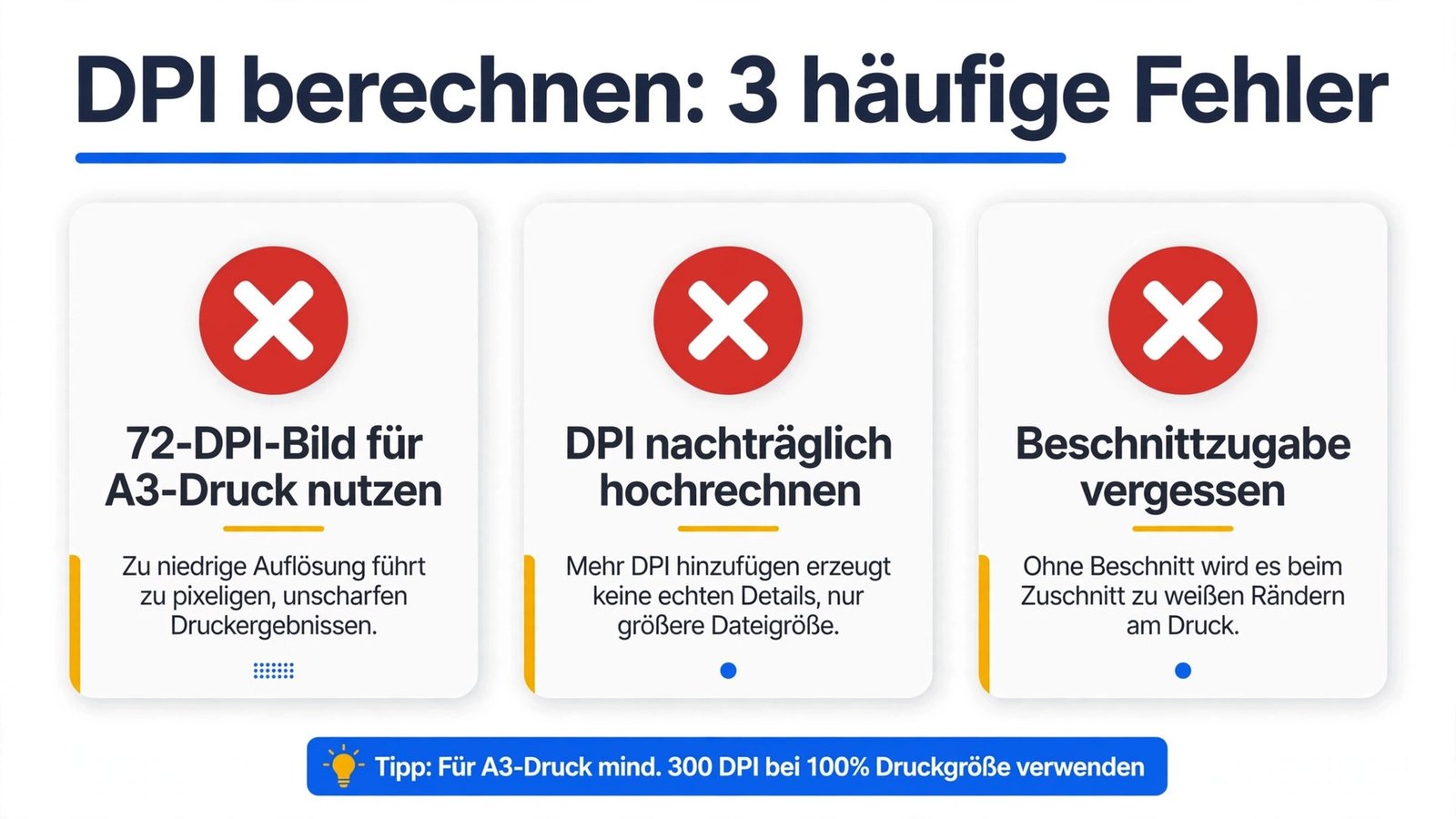
- DPI mit PPI verwechselt: DPI gilt für den Drucker, PPI für den Bildschirm. Wer beides vermischt, rechnet mit falschen Annahmen.
- 72-DPI-Webbild für Print verwendet: Bilder von Webseiten haben fast immer nur 72 DPI und viel zu wenige Pixel für hochwertige Drucke.
- Bild hochskaliert statt neu fotografiert: Hochskalieren erzeugt keine echten Details – das Ergebnis bleibt weich.
- Seitenverhältnis ignoriert: Wer beim Umrechnen Breite und Höhe unabhängig voneinander ändert, verzerrt das Bild. Das Seitenverhältnis muss immer erhalten bleiben.
- Beschnittzugabe vergessen: Ohne 3 mm Zugabe pro Seite kann es am Rand zu unschönen weißen Blitzen kommen.
Fazit
Mit der Formel Breite (cm) = Pixel ÷ DPI × 2,54 berechnest du in Sekunden, wie groß du jedes Bild drucken kannst – unser Beispiel mit 6000 × 4000 Pixeln bei 300 DPI ergibt 50,8 × 33,9 cm. Unsere DPI-Tabelle zeigt dir für alle gängigen Formate die benötigten Pixelmaße, und unser Rechner oben nimmt dir das Kopfrechnen komplett ab. Merke dir die drei Richtwerte: 300 DPI für hochwertige Drucke aus der Nähe, 150 DPI für Poster und Großformate, 72 DPI niemals für den Druck.
Häufige Fragen zum DPI berechnen
Was bedeutet DPI?
DPI steht für „Dots per Inch“, also Druckpunkte pro Zoll. Der Wert beschreibt die Druckauflösung: Wie viele Farbpunkte bringt ein Drucker auf einem Zoll Papier unter? Je höher der DPI-Wert, desto feiner und schärfer der Druck.
Wie berechnet man die Druckgröße aus DPI?
Nutze die Formel: Druckbreite (cm) = Pixel ÷ DPI × 2,54. Teile also die Pixelbreite deines Bildes durch den DPI-Wert und multipliziere das Ergebnis mit 2,54, um die Breite in Zentimetern zu erhalten.
Wie viel DPI braucht man für hochwertige Drucke?
Für hochwertige Drucke, die aus der Nähe betrachtet werden – Fotos, Fotobücher, Broschüren – sind 300 DPI der Standard. Ab diesem Wert kann das menschliche Auge einzelne Druckpunkte nicht mehr erkennen.
Reichen 150 DPI für ein Poster?
Ja. Poster und Großformate werden aus einem Meter oder mehr Entfernung betrachtet, aus dieser Distanz ist der Unterschied zu 300 DPI kaum wahrnehmbar. 150 DPI sind daher der übliche Wert für Plakate und Messewände.
Was passiert bei nur 72 DPI im Druck?
Ein Bild mit 72 DPI wirkt im Druck grob, pixelig und unscharf, weil zu wenige Farbpunkte pro Zoll zur Verfügung stehen. 72 DPI ist ein reiner Bildschirmwert aus der Frühzeit des Mac und gehört niemals in die Druckerei.
Wie viele Pixel brauche ich für DIN A4 bei 300 DPI?
Für DIN A4 (21 × 29,7 cm) bei 300 DPI brauchst du 2480 × 3508 Pixel. Ein Smartphone mit 12 Megapixeln (4000 × 3000 Pixel) erfüllt diese Anforderung bereits locker.
Wie berechne ich die benötigte Pixelzahl für ein Wunschformat?
Drehe die Formel um: Benötigte Pixel = Wunschbreite (cm) ÷ 2,54 × DPI. Für 30 cm Breite bei 300 DPI rechnest du 30 ÷ 2,54 × 300 = 3543 Pixel.
Was ist der Unterschied zwischen DPI und PPI?
DPI (Dots per Inch) beschreibt die Druckauflösung auf Papier, PPI (Pixels per Inch) die Pixeldichte eines Bildschirms. Die Begriffe werden oft verwechselt, gehören aber in zwei verschiedene Welten.
Kann ich ein Bild mit zu wenig DPI einfach hochskalieren?
Nur begrenzt. Hochskalieren erfindet keine echten Bilddetails, sondern interpoliert zwischen vorhandenen Pixeln. Bis Faktor 1,5 bis 2 wirkt das Ergebnis oft noch akzeptabel, darüber wird es sichtbar weich.
Welches Dateiformat eignet sich am besten für den Druck?
TIFF oder PNG speichern verlustfrei, JPG nur in maximaler Qualitätsstufe. Für die Druckerei ist ein PDF mit eingebetteten Bildern meist die sicherste Wahl, dazu 3 mm Beschnittzugabe einplanen.
Quellen

Muhammad Ahmad ist der Autor von Lineal Online und beschäftigt sich seit Jahren mit Mess- und Umrechnungsthemen – von DIN-Formaten über Bildschirmgrößen bis zu Baustoff-Berechnungen. Alle Rechner und Anleitungen auf dieser Seite werden von ihm recherchiert, gebaut und geprüft.