
Inch Lineal Online – In Zoll messen und Bildschirm kalibrieren
Mit einem Inch Lineal Online messen Sie Längen direkt im Browser in Zoll beziehungsweise Inch. Wählen Sie einfach die gewünschte Einheit und nutzen Sie die Skala auf Ihrem Bildschirm. Zusätzlich stehen Zentimeter (cm) und Millimeter (mm) zur Verfügung. Das Online-Lineal funktioniert auf Smartphone, Tablet, Laptop und PC. Für eine Darstellung in echter Größe sollte der Bildschirm vor der Messung kalibriert werden. Eine Installation oder ein Download ist nicht erforderlich.
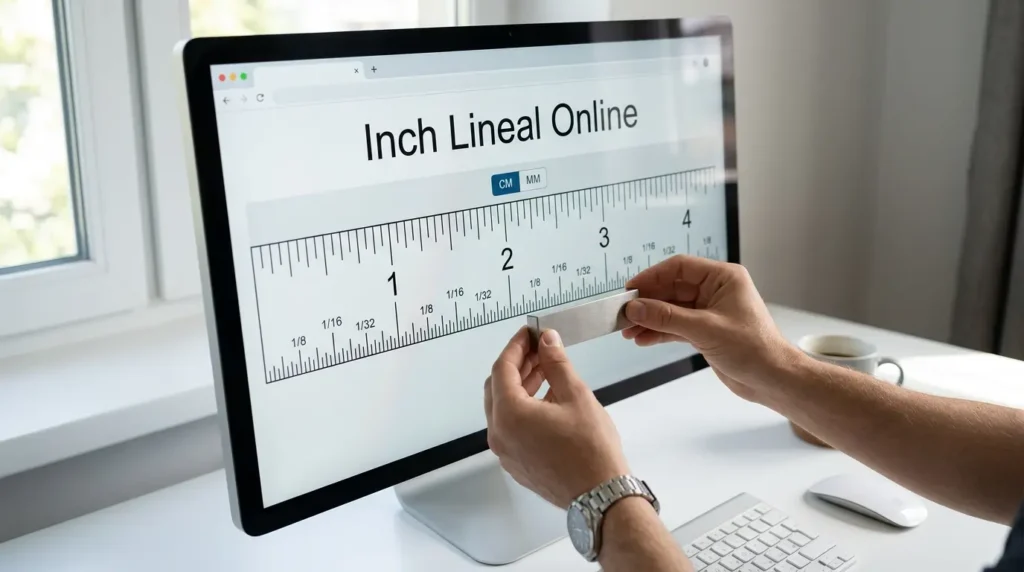
Inch Lineal Online
Online in Zoll messen – kalibrierbar und für Handy, Tablet und PC
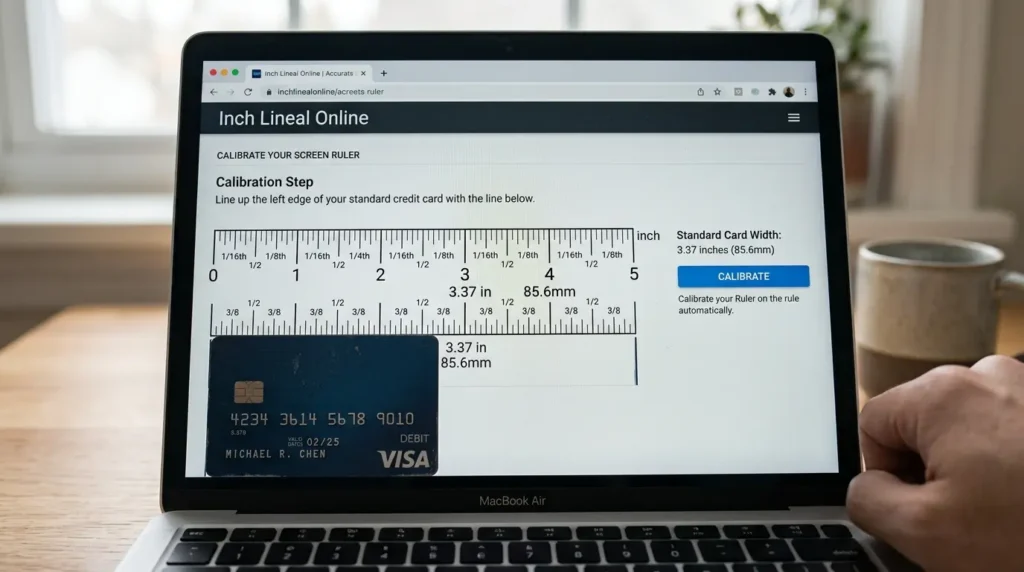
Bildschirm kalibrieren
Für eine möglichst genaue 1:1-Messung müssen Sie den Maßstab Ihres Bildschirms kalibrieren.
Methode: Legen Sie eine echte Bankkarte an den Bildschirm. Die Standardbreite beträgt 85,60 mm = 3,370 Zoll.
Inch Lineal Online direkt verwenden
Nutzen Sie das Online-Zoll-Lineal direkt im Browser, ohne zusätzliche Software zu installieren. Wählen Sie zunächst die passende Maßeinheit und richten Sie den Messbereich am zu messenden Objekt aus. So können Sie die Skala unmittelbar auf Ihrem Bildschirm verwenden.
Zoll bzw. Inch als Maßeinheit auswählen
Zoll und Inch bezeichnen dieselbe Längeneinheit. Je nach Darstellung kann die Skala als „Zoll“ oder „Inch“ bezeichnet werden. Wählen Sie die Zoll-Skala, wenn Sie ein Maß in Inch ablesen möchten. Für metrische Maße können Sie jederzeit auf Zentimeter (cm) oder Millimeter (mm) wechseln.
Die Unterteilung der Skala hilft dabei, auch kleinere Abstände abzulesen. Je nach Einstellung können beispielsweise 1/8, 1/16 oder 1/32 Zoll dargestellt werden. Den roten Messbereich können Sie verschieben und an die gewünschte Position anpassen.
Online-Zoll-Lineal richtig kalibrieren
Eine Kalibrierung ist wichtig, wenn das Lineal möglichst maßstabsgetreu auf dem Bildschirm erscheinen soll. Die physische Größe eines Bildschirms lässt sich nicht allein aus seiner Auflösung bestimmen. Auch PPI, Browser-Zoom und Betriebssystem-Skalierung beeinflussen die Darstellung.
Deshalb kann dieselbe Zoll-Skala auf zwei Geräten unterschiedlich groß erscheinen. Das gilt besonders beim Wechsel zwischen Smartphone, Tablet, Laptop und Monitor. Auch ein Wechsel des Monitors kann eine erneute Kalibrierung erforderlich machen.
Stellen Sie den Browser-Zoom und die Anzeige-Skalierung vor der Kalibrierung möglichst passend ein. Anschließend kalibrieren Sie das Lineal mit einer bekannten Referenzgröße. Häufig eignen sich dafür eine Karte mit standardisierter Größe oder die bekannte Bildschirmdiagonale. Eine solche Referenz hilft dabei, den dargestellten Maßstab an das verwendete Display anzupassen.
Eine maßstabsgetreue Anzeige hängt daher von der korrekten Kalibrierung und den aktuellen Anzeigeeinstellungen ab. Für Messungen mit sehr kleinen Toleranzen bleibt ein physisches Präzisionsmesswerkzeug die zuverlässigere Wahl.
Was ist ein Inch Lineal Online?
Ein Inch Lineal Online ist ein virtuelles Lineal, das eine Zoll- beziehungsweise Inch-Skala direkt im Browser anzeigt. Damit lassen sich Längen am Bildschirm ablesen, ohne ein physisches Lineal zu benötigen. Für eine maßstabsgetreue Darstellung sollte das verwendete Display vorher passend kalibriert werden.
Was bedeutet Inch oder Zoll?
Inch und Zoll bezeichnen dieselbe Längeneinheit. Inch wird besonders im englischsprachigen und imperialen Maßsystem verwendet. In Deutschland ist dagegen die Bezeichnung Zoll üblich. Beide Begriffe beschreiben exakt dieselbe Länge.
Die grundlegende Umrechnung lautet:
1 Inch = 2,54 cm
1 Inch = 25,4 mm
Ein Zoll-Lineal verwendet diese Einheit auf seiner Skala. Dadurch können Sie beispielsweise Maße aus technischen Angaben, Produktbeschreibungen oder internationalen Anleitungen direkt in Inch ablesen.
Wie funktioniert ein Online-Zoll-Lineal?
Ein Online-Zoll-Lineal erzeugt eine virtuelle Messskala im Browser. Die dargestellte Skala besteht technisch aus Bildschirmpixeln. Diese werden so auf eine physische Länge bezogen, dass beispielsweise ein Abschnitt von 1 Inch der entsprechenden realen Länge entsprechen soll.
Damit dieser Maßstab auf einem bestimmten Display passt, spielt die Kalibrierung eine zentrale Rolle. Dabei wird eine bekannte Referenzgröße verwendet, um die dargestellte Skala an den jeweiligen Bildschirm anzupassen.
Nach der Kalibrierung können Sie das Messobjekt direkt an der Skala ausrichten und den entsprechenden Wert ablesen. So wird aus der digitalen Darstellung ein praktisches Online-Messwerkzeug für Zoll und Inch.
Wie genau ist ein Online-Inch-Lineal?
Die Genauigkeit eines Online-Inch-Lineals hängt stark von der verwendeten Anzeige ab. Ein Browser arbeitet mit digitalen Maßeinheiten, die nicht automatisch einer festen physischen Länge auf jedem Display entsprechen. Faktoren wie Pixeldichte (PPI), Device Pixel Ratio, Browser-Zoom und Betriebssystem-Skalierung beeinflussen deshalb den dargestellten Maßstab.
Warum die Bildschirmgröße die Messung beeinflusst
Zwei Bildschirme können dieselbe Auflösung besitzen, aber unterschiedlich groß sein. Ein 27-Zoll-Monitor und ein kleineres Display können deshalb eine unterschiedliche Pixeldichte haben. PPI (Pixel pro Zoll) beschreibt, wie viele physische Pixel auf einen Zoll Bildschirmfläche entfallen.
Zusätzlich verwendet der Browser CSS-Pixel. Diese entsprechen nicht automatisch einem physischen Pixel des Displays. Die Device Pixel Ratio verbindet die Darstellung im Browser mit der tatsächlichen Pixeldichte des Geräts. Auch eine Betriebssystem-Skalierung kann die Größe von Elementen verändern.
Der Browser-Zoom ist ebenfalls wichtig. Eine Änderung von 100 % verändert die Darstellung der Skala. Deshalb sollte der gewünschte Zoom vor der Kalibrierung eingestellt werden. Auch aktuelle Online-Lineale empfehlen eine Neukalibrierung nach Änderungen am Zoom oder beim Wechsel auf einen anderen Bildschirm.
Warum die Kalibrierung wichtig ist
Die Kalibrierung verbindet die digitale Skala mit einer bekannten physischen Länge. Dafür können Sie grundsätzlich so vorgehen:
- Wählen Sie eine bekannte Referenzgröße.
- Passen Sie die angezeigte Skala an diese Größe an.
- Speichern Sie den ermittelten Maßstab.
- Verwenden Sie anschließend das kalibrierte Lineal zum Messen.
Damit berücksichtigt das Online-Lineal die konkrete Kombination aus Display, Browser und Anzeigeeinstellungen. Eine Kalibrierung ist deshalb zuverlässiger als eine allgemeine Annahme über die Bildschirmgröße.
Wann sollte erneut kalibriert werden?
Eine erneute Kalibrierung ist sinnvoll, wenn sich die Anzeigeumgebung verändert. Dazu gehören insbesondere:
- Wechsel auf einen anderen Monitor
- Wechsel von Smartphone zu Tablet oder PC
- Anschluss eines externen Bildschirms
- Änderung des Browser-Zooms
- Änderung der Display-Skalierung
- Verschieben des Browserfensters auf einen anderen Bildschirm
- relevante Änderungen an den Geräteeinstellungen
So bleibt der dargestellte Maßstab an die aktuelle Anzeige angepasst.
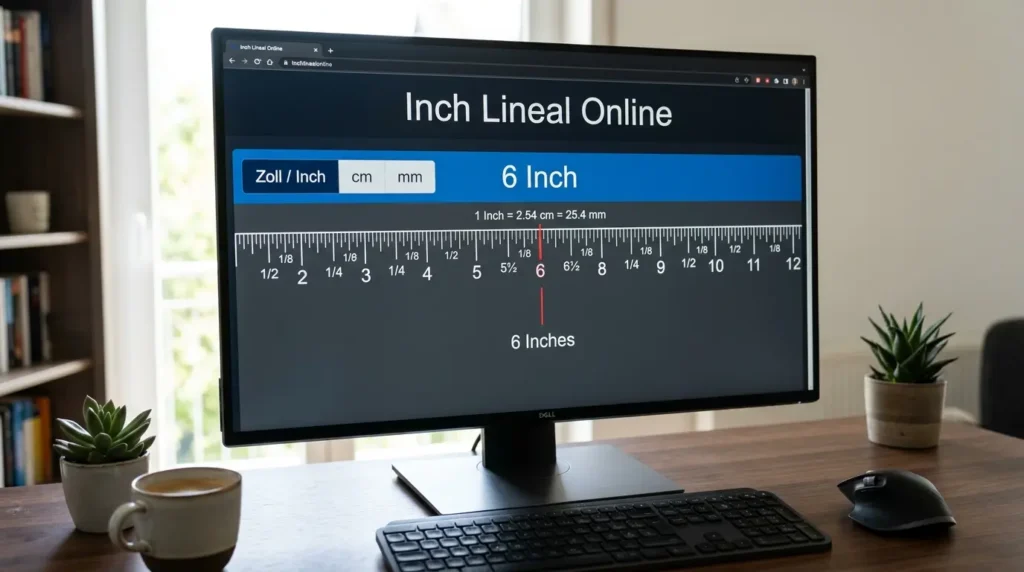
Online-Zoll-Lineal kalibrieren – Schritt für Schritt
Für eine möglichst passende Darstellung können Sie verschiedene Referenzen verwenden. Welche Methode geeignet ist, hängt davon ab, welche Informationen oder Gegenstände Ihnen zur Verfügung stehen.
Methode 1 – Mit einer Bank-, EC- oder Ausweiskarte
Eine praktische Referenz ist eine Karte im ISO-ID-1-Format. Dieses Format hat eine standardisierte Größe von 85,60 × 53,98 mm. Sie können die tatsächliche Karte an die angezeigte Referenzfläche halten und die Skala so lange anpassen, bis beide Breiten übereinstimmen.
Diese Methode nutzt eine reale, bekannte Länge statt einer geschätzten Bildschirmgröße. Nach dem Abgleich speichern Sie die Kalibrierung und können anschließend das Inch-Lineal Online verwenden.
Methode 2 – Bildschirmdiagonale verwenden
Alternativ können Sie die bekannte Bildschirmdiagonale in Zoll verwenden. Ein Laptop kann beispielsweise eine Diagonale von 15,6 Zoll haben. Zusammen mit der nativen Bildschirmauflösung lässt sich daraus die Pixeldichte abschätzen.
Diese Methode ist praktisch, wenn die Displaygröße in den technischen Daten des Geräts angegeben ist. Sie ersetzt jedoch keine direkte Prüfung mit einem physischen Referenzmaß.
Methode 3 – Bekannte Länge verwenden
Sie können auch ein vorhandenes physisches Lineal oder einen anderen Gegenstand mit bekannter Länge als Referenz verwenden. Legen Sie die Referenz an die virtuelle Skala und passen Sie den Maßstab an, bis die Markierungen übereinstimmen.
Danach speichern Sie die Einstellung. Für die spätere Messung sollten Sie die verwendete Anzeige nicht durch einen anderen Monitor oder veränderte Zoom- und Skalierungseinstellungen ersetzen.
Wie liest man ein Zoll-Lineal?
Ein Zoll-Lineal zeigt die Länge in Inch beziehungsweise Zoll an. Die größeren Markierungen stehen für ganze Zoll. Kleinere Teilstriche zeigen Bruchteile eines Zolls. Je nach Skala können diese in Achtel, Sechzehntel oder Zweiunddreißigstel unterteilt sein.
Ganze Zoll ablesen
Ganze Zoll erkennen Sie an den deutlich markierten Hauptstrichen. Ein Wert von 1" entspricht einem Zoll. Die nächsten Hauptmarkierungen stehen für 2", 3" und 4".
Beginnen Sie beim Nullpunkt und zählen Sie die großen Markierungen bis zum Ende des gemessenen Objekts. Liegt das Ende beispielsweise genau bei der Markierung 3", beträgt die Länge 3 Zoll.
Bruchteile eines Zolls verstehen
Zwischen zwei ganzen Zoll können mehrere kleinere Teilstriche liegen. Diese zeigen Bruchteile eines Zolls an. Häufig finden Sie folgende Unterteilungen:
- 1/2" = ein halber Zoll
- 1/4" = ein Viertelzoll
- 1/8" = ein Achtelzoll
- 1/16" = ein Sechzehntelzoll
- 1/32" = ein Zweiunddreißigstelzoll
Je kleiner der Bruch, desto feiner ist die Unterteilung der Zollskala. Eine Skala mit 1/16" ermöglicht daher eine feinere Ablesung als eine Skala mit 1/4".
Was bedeutet 1/16 Zoll?
1/16 Zoll bedeutet, dass ein Zoll in 16 gleich große Abschnitte geteilt wird. Ein einzelner kleiner Teilstrich entspricht damit 1/16 Zoll.
Als Dezimalwert entspricht 1/16 Zoll 0,0625 Inch. In Millimetern sind das 1,5875 mm. Bei einem Online-Zoll-Lineal können Sie solche kleinen Teilungen nutzen, wenn die Skala entsprechend eingestellt ist.
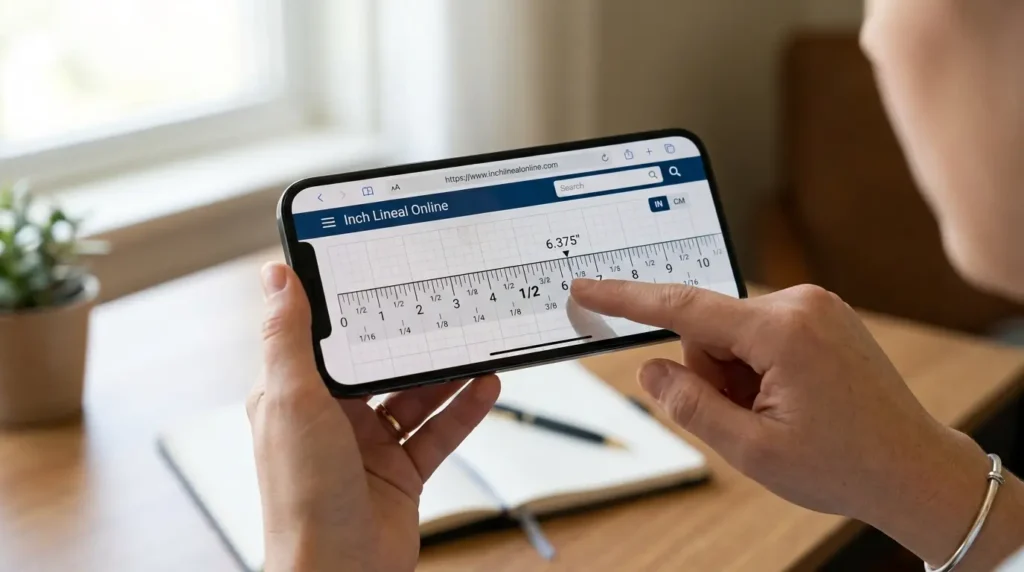
Inch in cm und mm umrechnen
Zoll lässt sich direkt in Zentimeter und Millimeter umrechnen. Das hilft besonders bei technischen Angaben oder Produkten mit internationalen Maßen.
Inch-zu-cm-Formel
Für die Umrechnung von Inch in Zentimeter gilt:
Zentimeter = Inch × 2,54
Beispiel:
5 Inch × 2,54 = 12,70 cm
Inch-zu-mm-Formel
Für die Umrechnung von Inch in Millimeter gilt:
Millimeter = Inch × 25,4
Beispiel:
5 Inch × 25,4 = 127 mm
Häufige Inch-Werte in cm und mm
| Inch | cm | mm |
| 1" | 2,54 | 25,4 |
| 2" | 5,08 | 50,8 |
| 5" | 12,70 | 127 |
| 10" | 25,40 | 254 |
| 12" | 30,48 | 304,8 |
Diese Umrechnung ist besonders nützlich, wenn Sie ein Maß aus einer englischen Produktbeschreibung mit einem metrischen Maß vergleichen möchten.
Inch Lineal Online auf Handy, Tablet und PC nutzen
Ein Inch Lineal Online lässt sich auf vielen Geräten direkt im Browser verwenden. Die Bedienung unterscheidet sich jedoch je nach Displaygröße und Eingabemethode.
Inch Lineal auf dem Smartphone
Auf einem iPhone oder Android-Smartphone können Sie die Zollskala direkt im mobilen Browser öffnen. Im Hochformat steht weniger horizontale Fläche zur Verfügung. Für längere Messungen kann das Querformat mehr Platz bieten.
Die Touch-Bedienung erleichtert das Verschieben des Messbereichs. Sie können die Skala mit dem Finger positionieren und das Messobjekt an den gewünschten Markierungen ausrichten. Bei einem schmalen Display kann auch eine vertikale Ausrichtung praktisch sein.
Inch Lineal auf Tablet und Laptop
Ein Tablet oder Laptop bietet meist mehr Bildschirmfläche als ein Smartphone. Dadurch können Sie längere Strecken leichter horizontal messen. Besonders bei mehreren Zoll ist die größere Displayfläche praktisch.
Achten Sie auch hier auf den Browser-Zoom. Wenn Sie die Zoomstufe verändern, kann sich die dargestellte Größe des Online-Lineals ändern. Nach einer solchen Änderung sollten Sie den Maßstab erneut prüfen und gegebenenfalls kalibrieren.
Inch Lineal auf einem Desktop-Monitor
Ein großer Desktop-Monitor bietet einen breiten Messbereich. Dadurch können Sie mehrere Zoll auf einmal darstellen und längere Gegenstände leichter an der Skala ausrichten.
Nach einem Monitorwechsel sollten Sie die Kalibrierung überprüfen. Auch unterschiedliche Monitore können trotz ähnlicher Auflösung einen anderen physischen Maßstab darstellen.
Was kann man mit einem Online-Zoll-Lineal messen?
Ein Online-Zoll-Lineal eignet sich vor allem für schnelle Kontrollmessungen. Besonders praktisch ist es, wenn gerade kein physisches Lineal zur Hand ist.
Kleine Gegenstände
Sie können beispielsweise die ungefähre Länge oder Breite von Schrauben, Muttern und kleinen Bauteilen prüfen. Auch Kabel, Stecker und verschiedene Bastelmaterialien lassen sich an der Skala ausrichten.
Weitere praktische Einsatzbereiche sind Modellbau, Hobbyarbeiten und kleinere DIY-Projekte. Bei sehr kleinen Objekten hilft eine feinere Unterteilung wie 1/16 oder 1/32 Zoll beim Ablesen.
Produkte und technische Maße
Zollangaben kommen häufig bei technischen Produkten und internationalen Produktbeschreibungen vor. Ein Online-Zoll-Lineal kann dabei helfen, Angaben aus PC-Komponenten, Zubehör und US-Produkten schnell mit einem realen Gegenstand zu vergleichen.
Auch technische Angaben und internationale Anleitungen können Maße in Inch enthalten. Mit der Zollskala lässt sich prüfen, wie groß eine angegebene Länge tatsächlich ist. Bei Bedarf können Sie anschließend auf cm oder mm wechseln und das Maß vergleichen.
Wann ein echtes Lineal besser geeignet ist
Ein Online-Zoll-Lineal ist nicht für jede Messaufgabe die richtige Wahl. Bei Präzisionsmessungen, technischer Fertigung oder sehr kleinen Toleranzen sollten Sie ein geeignetes physisches Messwerkzeug verwenden.
Das gilt besonders für Maße, bei denen eine kleine Abweichung zu einem fehlerhaften Ergebnis führen kann. Auch sicherheitskritische Anwendungen sollten nicht allein auf einer Bildschirmmessung basieren.
Für schnelle Kontrollen und alltägliche Messungen bietet ein kalibriertes Online-Zoll-Lineal dagegen eine praktische Alternative, wenn kein echtes Lineal verfügbar ist.
Inch, Zoll, cm und mm – was ist der Unterschied?
Bei einem Online-Lineal können Sie zwischen verschiedenen Maßeinheiten wechseln. Das ist besonders praktisch, wenn Sie internationale und metrische Angaben miteinander vergleichen möchten.
Inch und Zoll sind dasselbe
Inch und Zoll bezeichnen dieselbe Längeneinheit. „Inch“ ist die englische Bezeichnung, während „Zoll“ im Deutschen üblich ist.
Ein Inch entspricht 2,54 cm beziehungsweise 25,4 mm. Die Begriffe Inch-Lineal und Zoll-Lineal beschreiben daher dieselbe Skala.
Zoll versus Zentimeter
Zoll und Zentimeter gehören zu unterschiedlichen Maßsystemen. Zoll beziehungsweise Inch wird häufig bei internationalen und technischen Angaben verwendet. Zentimeter gehört zum metrischen System und ist im deutschen Alltag weit verbreitet.
Ein Millimeter ist wiederum eine kleinere metrische Einheit:
- 1 Inch = 2,54 cm
- 1 Inch = 25,4 mm
- 1 cm = 10 mm
- 1 mm = 0,1 cm
Warum ein Online-Lineal mehrere Einheiten anbieten sollte
Ein Lineal mit Zoll, cm und mm deckt unterschiedliche Messsituationen ab. Deutsche Nutzer arbeiten häufig mit Zentimetern und Millimetern. Internationale Produkte und technische Angaben verwenden dagegen oft Inch.
Mit mehreren Einheiten können Sie ein Maß direkt vergleichen, ohne jedes Mal einen Taschenrechner zu verwenden. Das ist besonders hilfreich beim Prüfen von Produktmaßen, technischen Angaben und internationalen Anleitungen.
Häufige Probleme beim Online-Zoll-Lineal
Bei einer Bildschirmmessung können verschiedene Anzeigeeinstellungen den Maßstab beeinflussen. Die meisten Probleme lassen sich durch eine erneute Prüfung der Kalibrierung beheben.
Das Lineal stimmt nicht mit einem echten Lineal überein
Wenn die Skala nicht zur physischen Referenz passt, sollten Sie das Lineal neu kalibrieren. Prüfen Sie außerdem den Browser-Zoom und die Display-Skalierung.
Verwenden Sie für die Kalibrierung eine bekannte Referenzgröße. Eine standardisierte Karte oder ein vorhandenes Lineal kann dafür hilfreich sein. Nach der Anpassung sollte die Skala erneut mit der Referenz verglichen werden.
Das Lineal ist auf meinem Handy zu kurz
Ein Smartphone bietet nur eine begrenzte Bildschirmbreite. Für längere Messungen können Sie das Gerät ins Querformat drehen. Alternativ kann eine vertikale Darstellung mehr nutzbaren Platz bieten.
Sie können den Messbereich außerdem verschieben und den gewünschten Abschnitt des Objekts nacheinander prüfen.
Nach einem Monitorwechsel stimmen die Maße nicht mehr
Ein anderer Monitor kann einen anderen physischen Maßstab haben. Deshalb kann eine zuvor passende Kalibrierung nach einem Bildschirmwechsel nicht mehr stimmen.
Kalibrieren Sie das Online-Zoll-Lineal nach dem Monitorwechsel erneut. Prüfen Sie anschließend die Skala mit einer bekannten Referenzgröße.
Warum zeigt mein Browser eine andere Größe?
Der Browser stellt Inhalte nicht ausschließlich anhand physischer Millimeter dar. CSS-Pixel, Browser-Zoom, Display-Skalierung und Pixeldichte beeinflussen die Darstellung.
Auch zwei Geräte mit derselben Bildschirmauflösung können unterschiedliche physische Displaygrößen besitzen. Deshalb sollte die Bildschirmdarstellung vor einer maßstabsgetreuen Messung geprüft und bei Bedarf kalibriert werden.
Warum ein Online-Inch-Lineal praktisch ist
Ein Online-Inch-Lineal ist besonders hilfreich, wenn gerade kein physisches Lineal zur Verfügung steht. Sie können die Zollskala direkt aufrufen und für kurze Kontrollmessungen verwenden.
Kein Download erforderlich
Das Lineal läuft direkt im Browser. Sie müssen keine App oder zusätzliche Software installieren.
Direkt im Browser messen
Öffnen Sie die Seite, wählen Sie Zoll und richten Sie den Messbereich am Objekt aus. Die Messung erfolgt direkt auf dem Bildschirm.
Auf mehreren Geräten nutzbar
Das Online-Lineal können Sie auf Smartphone, Tablet, Laptop und Desktop-PC verwenden. Die verfügbare Messfläche hängt dabei vom jeweiligen Display ab.
Zoll, cm und mm verfügbar
Neben Zoll können Sie die Maßeinheit auf Zentimeter oder Millimeter umstellen. Das Tool bietet außerdem eine horizontale und vertikale Darstellung. Sie können den Messbereich verschieben und anpassen.
Für eine bessere Nutzung stehen zusätzlich Kalibrierung, Vollbildmodus, PNG-Speicherung und Drucken zur Verfügung. Der Dunkelmodus ermöglicht eine alternative Darstellung bei dunkler Umgebung.
Häufig gestellte Fragen zum Inch Lineal Online
Die folgenden Antworten behandeln typische Fragen rund um Zollmessungen, Kalibrierung und die Nutzung auf verschiedenen Geräten.
Was ist ein Inch Lineal Online?
Ein Inch Lineal Online ist ein virtuelles Lineal im Browser, das eine Skala in Zoll beziehungsweise Inch anzeigt. Sie können damit Längen direkt am Bildschirm ablesen. Für eine maßstabsgetreue Darstellung sollte das verwendete Display vorher kalibriert werden.
Wie viel sind 1 Inch in cm?
1 Inch = 2,54 cm.
Wie viel sind 1 Inch in mm?
1 Inch = 25,4 mm.
Wie kann ich online in Zoll messen?
Die Messung erfolgt in wenigen Schritten:
- Zoll als Einheit auswählen.
- Den Bildschirm passend kalibrieren.
- Das Objekt an der Skala ausrichten.
- Den Wert an der Zollskala ablesen.
Ist ein Online-Zoll-Lineal maßstabsgetreu?
Es kann nach einer korrekten Kalibrierung maßstabsgetreu dargestellt werden. Ohne Kalibrierung kann die physische Größe der Skala je nach Display, Browser-Zoom und Anzeigeeinstellungen abweichen.
Wie kalibriere ich ein Online-Zoll-Lineal?
Sie können eine bekannte Referenzgröße verwenden. Eine Karte mit einer standardisierten Breite eignet sich dafür ebenso wie die bekannte Bildschirmdiagonale. Bei der Kartenmethode passen Sie die Skala an die tatsächliche Kartenbreite an und speichern anschließend die Kalibrierung.
Funktioniert das Inch-Lineal auf dem Handy?
Ja. Sie können das Inch-Lineal auf iPhone und Android im mobilen Browser verwenden. Für eine passende Darstellung sollte das Smartphone vorher kalibriert werden. Bei längeren Messungen kann das Querformat mehr Platz schaffen.
Was bedeutet 1/16 Zoll?
1/16 Zoll bedeutet, dass ein Zoll in 16 gleich große Abschnitte geteilt wird. Ein solcher Teilstrich entspricht 0,0625 Inch beziehungsweise 1,5875 mm.
Muss der Browser-Zoom auf 100 % stehen?
Ein Browser-Zoom von 100 % ist vor der Kalibrierung eine sinnvolle Ausgangsbasis. Wenn Sie den Zoom danach verändern, kann sich die Darstellung der Skala ändern. In diesem Fall sollten Sie den Maßstab erneut prüfen und gegebenenfalls kalibrieren.
Kann ich mit dem Online-Lineal kleine Gegenstände messen?
Ja, das Online-Lineal eignet sich für praktische Näherungsmessungen kleiner Gegenstände. Dazu gehören beispielsweise Schrauben, Stecker, Bauteile oder Bastelmaterial. Bei sehr kleinen Toleranzen und präzisen technischen Messungen sollten Sie jedoch ein geeignetes physisches Messwerkzeug verwenden.
Quellen

Muhammad Ahmad ist der Autor von Lineal Online und beschäftigt sich seit Jahren mit Mess- und Umrechnungsthemen – von DIN-Formaten über Bildschirmgrößen bis zu Baustoff-Berechnungen. Alle Rechner und Anleitungen auf dieser Seite werden von ihm recherchiert, gebaut und geprüft.