
Pixel in mm umrechnen: Druckgröße exakt bestimmen
Direkte Antwort: Um Pixel in mm umzurechnen, teilst du die Pixelzahl durch die Auflösung (DPI) und multiplizierst das Ergebnis mit 25,4. Die Formel lautet also: Millimeter = Pixel ÷ DPI × 25,4. Ein Bild mit 3508 Pixeln Höhe misst bei einer Druckauflösung von 300 DPI exakt 297,0 mm – also genau die Höhe eines A4-Blatts. Nutze unseren Rechner weiter unten, um jeden beliebigen Wert in wenigen Sekunden exakt umzurechnen.
Pixel in mm Rechner
Pixelzahl und Auflösung eingeben – Größe in mm erhalten.
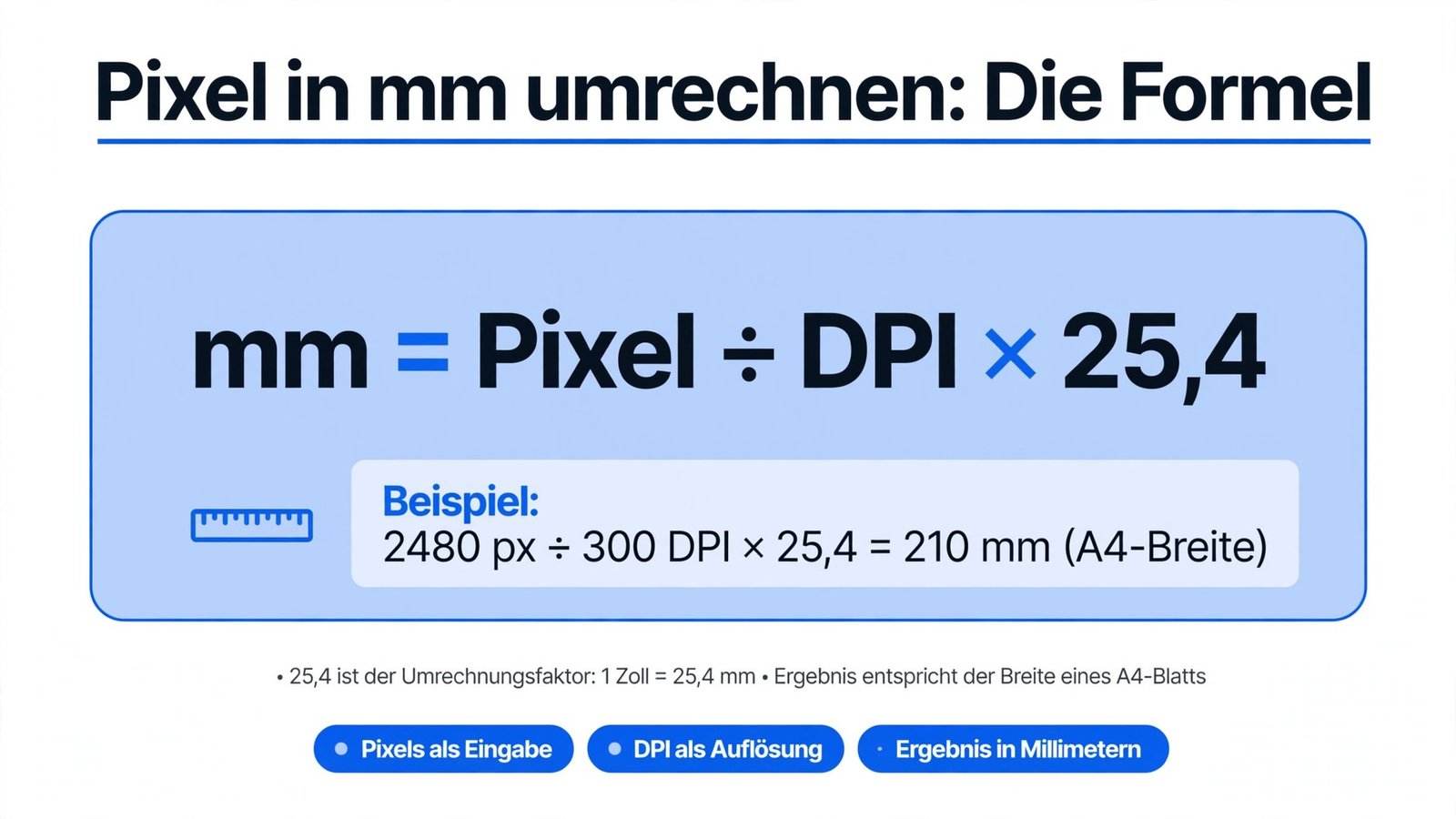
Formel: mm = Pixel ÷ DPI × 25,4
Die Formel: Pixel in mm umrechnen
Ein Pixel ist die kleinste Einheit eines digitalen Bildes und hat von sich aus keine feste Größe in Millimetern. Erst die Auflösung – angegeben in DPI (Dots per Inch) – legt fest, wie viele dieser Bildpunkte auf einem Zoll Platz finden und damit, wie groß ein Pixel in der realen Welt tatsächlich ist. Für die Umrechnung von Pixel in mm benötigst du daher immer zwei Werte: die Pixelzahl und die DPI-Zahl.
Die Formel für die Umrechnung ist unkompliziert und funktioniert für Breite und Höhe gleichermaßen:
Millimeter = Pixel ÷ DPI × 25,4
Der Faktor 25,4 ergibt sich daraus, dass ein Zoll exakt 25,4 Millimetern entspricht. Durch die Division von Pixel durch DPI erhältst du zunächst die Größe in Zoll; die Multiplikation mit 25,4 übersetzt diesen Zwischenwert in Millimeter. Das Resultat ist die physische Größe, die dein Bild bei der gewählten Auflösung einnimmt – sei es auf dem Bildschirm oder auf dem gedruckten Papier.
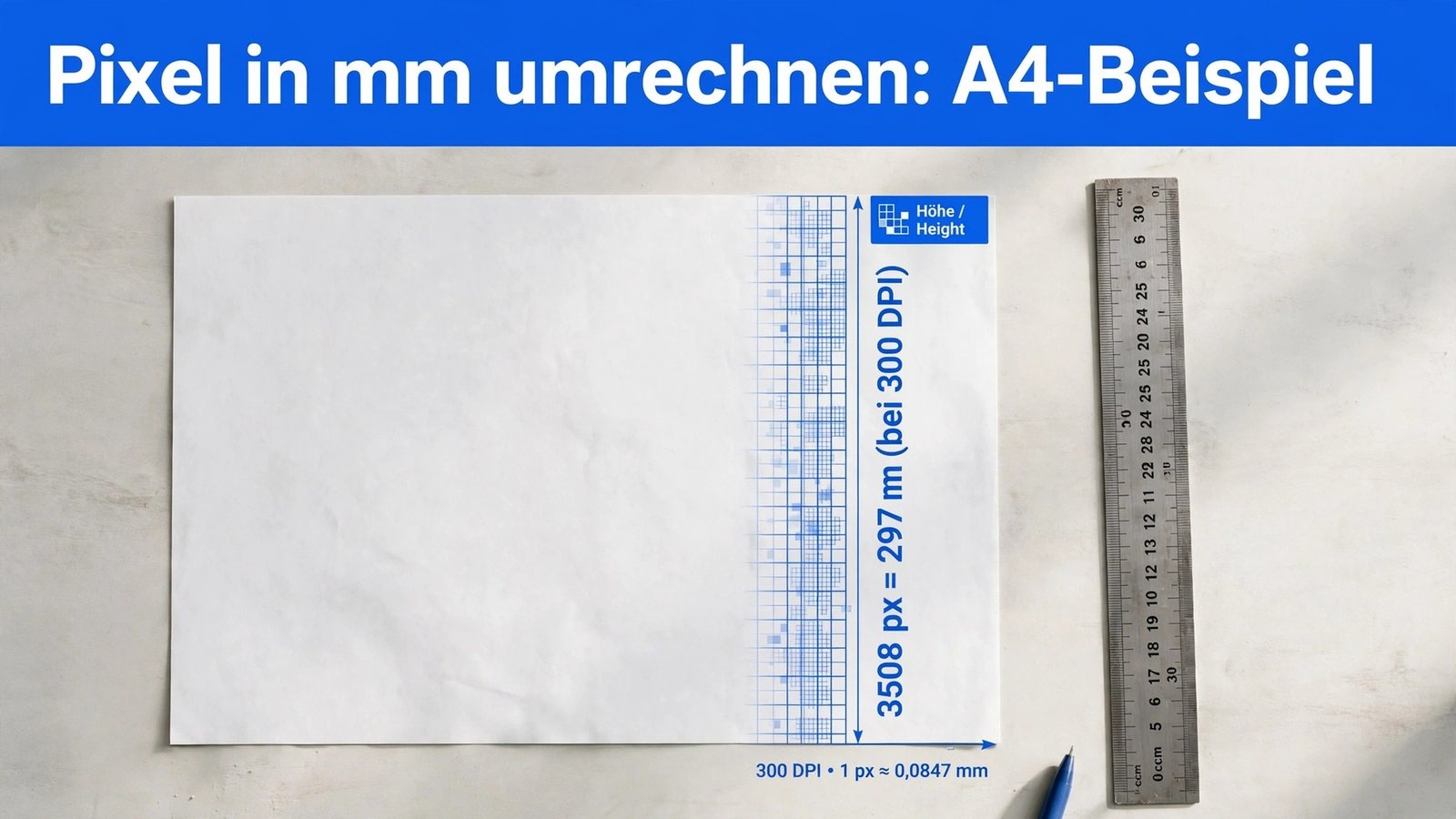
Ein Beispiel aus dem Druckalltag: Eine Grafik mit 3508 Pixeln Höhe soll mit 300 DPI gedruckt werden. Die Rechnung lautet: 3508 ÷ 300 × 25,4 = 11,693 × 25,4 = 297,0 mm. Das entspricht exakt der Höhe eines A4-Blatts – kein Zufall, denn 3508 × 2480 Pixel sind die Standardmaße einer A4-Seite bei 300 DPI. Dasselbe Bild am Bildschirm mit 96 DPI dargestellt wäre dagegen 3508 ÷ 96 × 25,4 = 36,542 × 25,4 = 928,2 mm hoch, also fast einen Meter. Dieselbe Pixelzahl, zwei völlig unterschiedliche Ergebnisse.
Was bedeutet DPI bei der Umrechnung?
DPI steht für „Dots per Inch“ und beschreibt die Dichte der Bildpunkte: Wie viele Dots werden auf einem Zoll (25,4 mm) untergebracht? Bei 300 DPI drängen sich 300 Bildpunkte auf jedem Zoll, das Bild wird klein und gestochen scharf. Bei 72 DPI verteilen sich nur 72 Bildpunkte auf denselben Zoll, das Bild wird groß, aber grob. Die DPI-Zahl ist also keine Eigenschaft der Pixel selbst, sondern eine Anweisung an das Ausgabegerät, wie es die vorhandenen Bildpunkte in eine reale Länge übersetzen soll.
Die Formel Schritt für Schritt anwenden
- Pixelzahl ermitteln: Lies die Breite oder Höhe deines Bildes in Pixeln ab, etwa in den Dateieigenschaften oder deinem Bildbearbeitungsprogramm.
- DPI-Wert bestimmen: Verwende die tatsächliche Auflösung deines Mediums – 72 oder 96 DPI für Bildschirme, 300 DPI für hochwertigen Druck.
- Pixel durch DPI teilen: Das Zwischenergebnis entspricht der Größe in Zoll.
- Mit 25,4 multiplizieren: So erhältst du die exakte Größe in Millimetern.
- Ergebnis kontrollieren: Gleiche das Resultat mit unserer Umrechnungstabelle weiter unten ab.
Umrechnungstabelle: Pixel in mm bei 72 bis 300 DPI
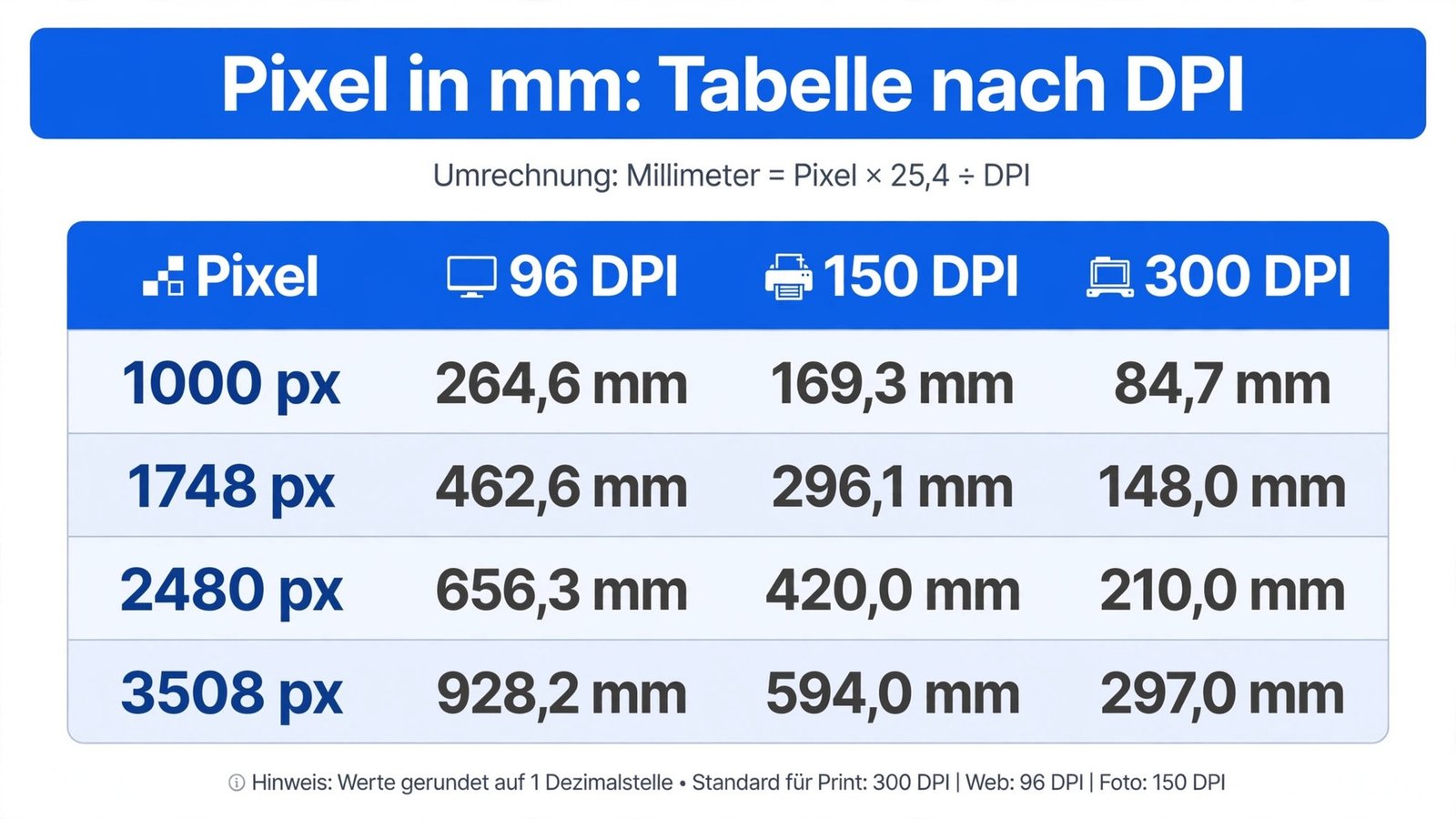
Die folgende Tabelle nimmt dir das Rechnen ab: Sie listet die Breite in Millimetern für fünf typische Pixelmaße bei den vier gebräuchlichsten Auflösungen. Alle Werte sind auf eine Nachkommastelle gerundet und mit der Formel Pixel ÷ DPI × 25,4 berechnet.
| Pixel | 72 DPI | 96 DPI | 150 DPI | 300 DPI |
|---|---|---|---|---|
| 1000 px | 352,8 mm | 264,6 mm | 169,3 mm | 84,7 mm |
| 1920 px | 677,3 mm | 508,0 mm | 325,1 mm | 162,6 mm |
| 2480 px | 874,9 mm | 656,2 mm | 419,9 mm | 210,0 mm (A4-Breite) |
| 3508 px | 1237,5 mm | 928,2 mm | 594,0 mm | 297,0 mm (A4-Höhe) |
| 6000 px | 2116,7 mm | 1587,5 mm | 1016,0 mm | 508,0 mm |
So liest du die Tabelle richtig
Finde in der linken Spalte deine Pixelzahl und folge der Zeile bis zur Spalte mit deiner DPI-Zahl – der Wert am Schnittpunkt ist dein Ergebnis in Millimetern. Zwei Zeilen verdienen besondere Aufmerksamkeit: 2480 Pixel entsprechen bei 300 DPI exakt 210,0 mm, also der Breite eines A4-Blatts, und 3508 Pixel ergeben bei 300 DPI genau 297,0 mm, die Höhe von A4. Diese Wertepaare sind die Referenzmaße für den professionellen A4-Druck. Liegt deine Pixelzahl zwischen zwei Tabellenzeilen, nutze einfach unseren Rechner oben für den exakten Wert.
Warum DPI die Umrechnung bestimmt
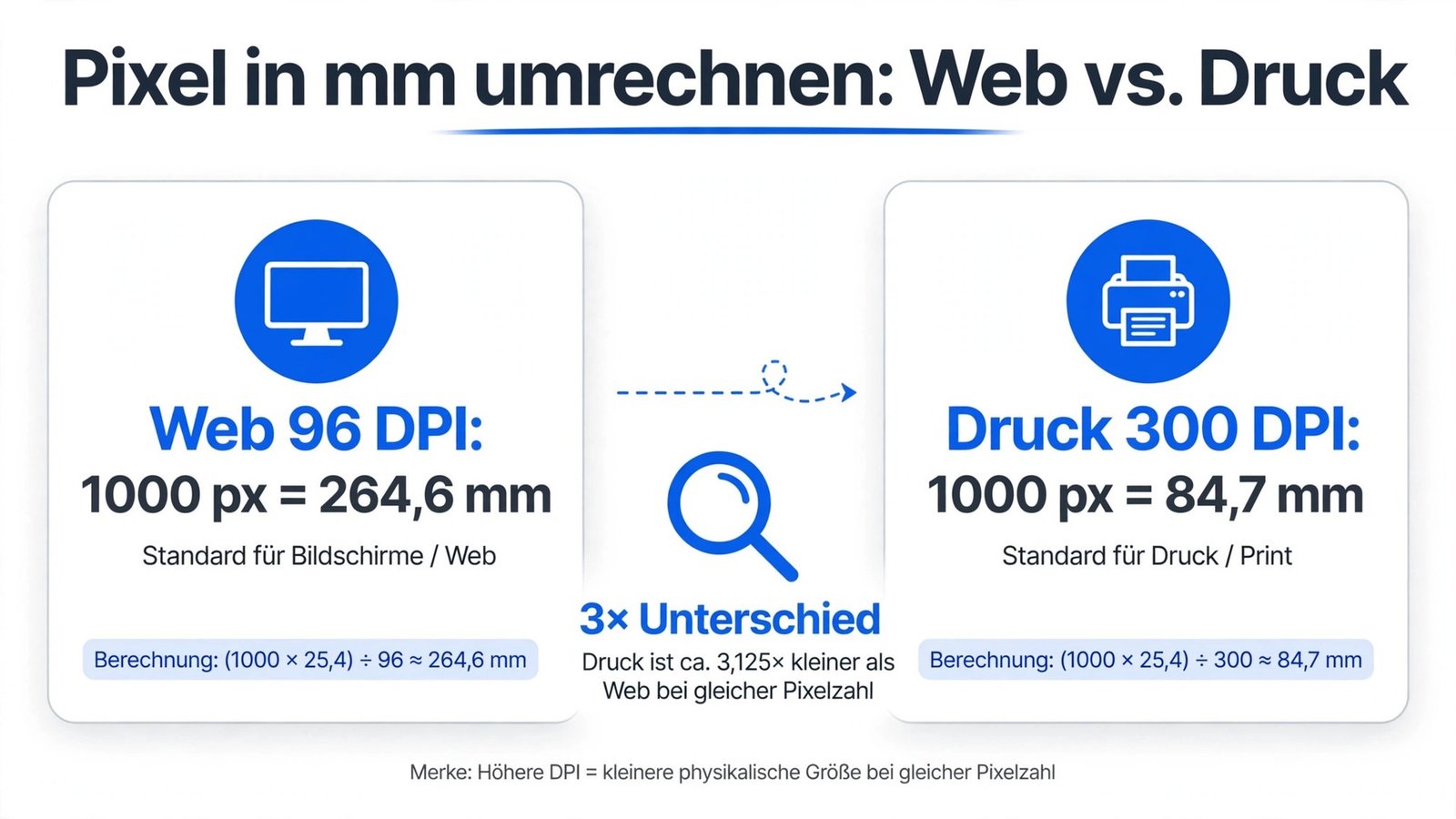
Der größte Irrtum beim Umrechnen von Pixel in mm ist die Annahme, einer bestimmten Pixelzahl entspräche immer dieselbe Millimeterzahl. Die Tabelle widerlegt das eindrucksvoll: 2480 Pixel messen bei 72 DPI ganze 874,9 mm – bei 300 DPI schrumpfen sie auf 210,0 mm zusammen. Das ist mehr als das Vierfache an Unterschied, obwohl kein einziger Bildpunkt hinzugekommen oder verschwunden ist.
Stell dir die Pixeldichte wie Perlen auf einer Schnur vor: Bei 300 DPI liegen 300 Perlen dicht gedrängt auf jedem Zoll, bei 72 DPI nur 72 mit großem Abstand. Die Perlenzahl bleibt gleich, die Schnur wird länger. Genauso verhalten sich Bildpunkte bei unterschiedlichen Auflösungen – deshalb ist die DPI-Angabe das entscheidende Bindeglied zwischen der digitalen Pixelwelt und der physischen Millimeterwelt.
Für deine Arbeit heißt das: Kläre immer zuerst, wofür das Bild gedacht ist. Eine Bildschirmgrafik rechnest du mit 72 oder 96 DPI um, ein Druckprodukt mit 150 oder 300 DPI. Wer diesen Schritt überspringt, erhält ein Ergebnis, das mit der Realität nichts zu tun hat.
PPI vs. DPI: Gibt es einen Unterschied?
Im Zusammenhang mit Bildschirmen liest du häufig PPI (Pixels per Inch) statt DPI. Technisch gesehen ist PPI der korrekte Begriff für Displays, DPI gehört in die Druckwelt. Für deine Umrechnung von Pixel in mm ist diese Unterscheidung jedoch irrelevant: Die Formel lautet in beiden Fällen Pixel ÷ Auflösung × 25,4, und das Ergebnis ist identisch. Wenn du die Hintergründe genauer verstehen willst, schau dir an, wie du DPI berechnen kannst – dort erklären wir die Druckauflösung im Detail.
Typische DPI-Werte: Web vs. Druck
Je nach Verwendungszweck gelten unterschiedliche Standardauflösungen. Diese vier Werte decken so gut wie jeden Anwendungsfall ab:
- 72 DPI – klassischer Bildschirmwert für Webgrafiken; die Dateien bleiben klein und laden schnell.
- 96 DPI – Standard unter Windows und die häufigste Angabe bei digitalen Bildern für das Web.
- 150 DPI – solide Druckqualität für großformatige Poster und Plakate mit Betrachtungsabstand.
- 300 DPI – professioneller Druckstandard für alles, was aus der Nähe betrachtet wird: Flyer, Broschüren, Fotobücher.
Bildschirmauflösung: 72 und 96 DPI
Alles, was nur auf dem Monitor lebt – Webseiten, Präsentationen, Social-Media-Posts – kommt mit 72 oder 96 DPI bestens aus. Die Bilddateien bleiben handlich, und auf dem Bildschirm wirken sie gestochen scharf. Bedenke allerdings, dass moderne Smartphones und 4K-Monitore eine deutlich höhere Pixeldichte besitzen; für gestochen scharfe Webgrafiken legen Designer Bilder daher oft in doppelter Pixelzahl an.
Druckauflösung: 150 bis 300 DPI
Im Druck gelten strengere Regeln: Was aus Lesedistanz betrachtet wird, braucht 300 DPI, sonst wirken Kanten unscharf und Flächen grobkörnig. Bei Postern und Bannern, die aus mehreren Metern Entfernung gesehen werden, reichen 150 DPI, weil das menschliche Auge einzelne Bildpunkte aus der Distanz nicht mehr auflösen kann. Die Wahl der richtigen Druckauflösung spart also nicht nur Rechenarbeit, sondern auch Dateigröße und Druckkosten.
Praxisbeispiele: Pixel in mm umrechnen
Vier Beispiele aus dem echten Leben zeigen dir, wie zuverlässig die Formel arbeitet:
Beispiel 1 – A4-Druck: Deine Grafik hat 3508 Pixel Höhe und soll mit 300 DPI auf A4 gedruckt werden. Rechnung: 3508 ÷ 300 × 25,4 = 11,693 × 25,4 = 297,0 mm. Perfekt – das ist exakt die Höhe eines A4-Blatts.
Beispiel 2 – Kamerabild: Eine 24-Megapixel-Kamera liefert Bilder mit 6000 × 4000 Pixeln. Bei 300 DPI ergeben das 6000 ÷ 300 × 25,4 = 508,0 mm Breite und 4000 ÷ 300 × 25,4 = 13,333 × 25,4 = 338,7 mm Höhe. Dein Foto lässt sich also in überragender Qualität auf 50 × 34 cm drucken.
Beispiel 3 – Umgekehrt: Visitenkarte: Eine Visitenkarte misst 85 × 55 mm und soll mit 300 DPI gedruckt werden. Die umgekehrte Formel lautet: Pixel = mm ÷ 25,4 × DPI. Breite: 85 ÷ 25,4 × 300 = 3,346 × 300 = 1004 Pixel. Höhe: 55 ÷ 25,4 × 300 = 2,165 × 300 = 650 Pixel. Lege deine Druckdatei also mit mindestens 1004 × 650 Pixeln an.
Beispiel 4 – Monitorvergleich: Ein Full-HD-Screenshot mit 1920 Pixeln Breite erscheint auf einem 96-DPI-Monitor mit 1920 ÷ 96 × 25,4 = 508,0 mm Breite – ein halber Meter. Dasselbe Bild als Druck mit 300 DPI wäre nur 1920 ÷ 300 × 25,4 = 162,6 mm breit. Wenn du lieber in Zentimetern denkst, findest du die parallele Anleitung unter Pixel in cm umrechnen.
Pixel in mm umrechnen in Photoshop und GIMP
Natürlich musst du nicht jedes Mal zum Taschenrechner greifen: Bildbearbeitungsprogramme erledigen die Umrechnung für dich – vorausgesetzt, die DPI-Zahl ist korrekt eingetragen. In Photoshop öffnest du „Bild“ → „Bildgröße“, stellst die Einheit auf Millimeter und trägst bei Auflösung den gewünschten DPI-Wert ein. Das Programm zeigt dir dann sofort die physischen Maße deines Bildes an.
In GIMP funktioniert es über „Bild“ → „Druckgröße“: Dort definierst du die Auflösung, und GIMP berechnet live die Größe in Millimetern. Besonders lehrreich ist es, dort mit der DPI-Zahl zu experimentieren – du siehst unmittelbar, wie die Millimeterangabe schrumpft oder wächst, während die Pixelzahl unverändert bleibt. Genau diesen Zusammenhang beschreibt unsere Formel.
Ein wichtiger Hinweis zum Schluss: Viele Bilddateien aus dem Internet tragen eine willkürliche DPI-Angabe, oft 72, ohne dass sie je geprüft wurde. Bevor du eine Datei in den Druck gibst, kontrolliere die Auflösung und rechne einmal kurz nach – eine Minute Prüfung erspart dir einen Fehldruck im falschen Format.
Häufige Fehler beim Umrechnen von Pixel in mm
Diese fünf Fehler begegnen uns in der Praxis am häufigsten – vermeide sie, und deine Umrechnung sitzt auf Anhieb:
- DPI-Wert schätzen statt prüfen: Der Klassiker. Wirf einen Blick in die Bildeigenschaften oder die Druckgröße deines Bildbearbeitungsprogramms, bevor du rechnest.
- Nur eine Bildseite umrechnen: Breite und Höhe immer getrennt berechnen – das Seitenverhältnis bleibt nur erhalten, wenn du beide Werte mit derselben DPI-Zahl umrechnest.
- Zwischenergebnisse runden: Runde erst das Endergebnis auf eine Nachkommastelle. Frühes Runden bei der Division verzerrt das Resultat.
- Millimeter mit Zentimetern verwechseln: Ein um eine Kommastelle verrutschtes Ergebnis ist zehnmal zu groß oder zu klein. Wenn du zwischen den Einheiten wechselst, hilft unser Ratgeber zum mm in cm umrechnen.
- Scanauflösung mit Druckauflösung gleichsetzen: Ein mit 600 DPI eingescanntes Dokument enthält zwar viele Bildpunkte, für den Ausdruck genügen meist 300 DPI – mehr Auflösung bläht nur die Datei auf.
Fazit
Pixel in mm umzurechnen gelingt mit der Formel Millimeter = Pixel ÷ DPI × 25,4 schnell und exakt – der einzige Stolperstein ist die DPI-Zahl, die du kennen oder sinnvoll wählen musst. Merke dir: 96 DPI für den Bildschirm, 300 DPI für hochwertigen Druck, und ohne Auflösungsangabe ist jede Umrechnung nur eine Schätzung. Mit der Tabelle oben, den Praxisbeispielen und unserem Rechner hast du alles an der Hand, um vom Kamerabild bis zur Visitenkarte jedes Pixelmaß sicher in Millimeter zu übersetzen.
Häufige Fragen zum Pixel in mm umrechnen
Wie rechne ich Pixel in mm um?
Teile die Pixelzahl durch die Auflösung in DPI und multipliziere mit 25,4. Die Formel lautet: Millimeter = Pixel ÷ DPI × 25,4. Beispiel: 3508 Pixel bei 300 DPI ergeben 3508 ÷ 300 × 25,4 = 297,0 mm.
Wie viel Millimeter sind 1000 Pixel?
Das hängt von der DPI-Zahl ab: Bei 96 DPI sind 1000 Pixel 264,6 mm, bei 300 DPI nur 84,7 mm. Ohne Auflösungsangabe lässt sich die Frage nicht exakt beantworten.
Wie viel mm sind 1920 Pixel bei 96 DPI?
Exakt 508,0 mm, also etwas mehr als einen halben Meter. Die Rechnung: 1920 ÷ 96 × 25,4 = 20 × 25,4 = 508,0 mm.
Wie viele Pixel sind 297 mm bei 300 DPI?
Genau 3508 Pixel. Die umgekehrte Formel lautet: Pixel = mm ÷ 25,4 × DPI, also 297 ÷ 25,4 × 300 = 3508 Pixel – die Standardhöhe einer A4-Seite im Druck.
Kann man Pixel ohne DPI-Angabe in mm umrechnen?
Nein, nicht exakt. Pixel besitzen keine feste physische Größe; erst die DPI-Zahl legt fest, wie groß ein Bildpunkt in Millimetern ist. Als grobe Schätzung kannst du 96 DPI für Bildschirme annehmen.
Wie rechne ich Millimeter in Pixel um?
Drehe die Formel um: Pixel = mm ÷ 25,4 × DPI. Eine 85 mm breite Visitenkarte braucht bei 300 DPI also 85 ÷ 25,4 × 300 = 1004 Pixel Breite.
Wie viele Pixel braucht man für ein A4-Blatt bei 300 DPI?
Genau 2480 × 3508 Pixel. Das entspricht 210,0 × 297,0 mm – den exakten Maßen eines A4-Blatts bei professioneller Druckauflösung.
Was ist der Unterschied zwischen PPI und DPI?
PPI (Pixels per Inch) beschreibt die Pixeldichte von Bildschirmen, DPI (Dots per Inch) die Punktdichte von Druckern. Für die Umrechnung von Pixel in mm ist der Unterschied unerheblich – Formel und Ergebnis bleiben gleich.
Welche DPI-Zahl eignet sich für den Fotodruck?
Für hochwertigen Fotodruck aus normaler Betrachtungsdistanz sind 300 DPI der Standard. Für großformatige Poster, die aus mehreren Metern Entfernung betrachtet werden, genügen 150 DPI.
Warum wirkt dasselbe Bild auf dem Bildschirm größer als gedruckt?
Bildschirme arbeiten meist mit 72 oder 96 DPI, sodass sich die Pixel auf eine große Fläche verteilen. Im Druck werden bei 300 DPI deutlich mehr Bildpunkte pro Zoll untergebracht – das Bild wird kleiner, dafür aber wesentlich schärfer.
Quellen

Muhammad Ahmad ist der Autor von Lineal Online und beschäftigt sich seit Jahren mit Mess- und Umrechnungsthemen – von DIN-Formaten über Bildschirmgrößen bis zu Baustoff-Berechnungen. Alle Rechner und Anleitungen auf dieser Seite werden von ihm recherchiert, gebaut und geprüft.