
Pixel in cm umrechnen: Größe bei jeder DPI berechnen
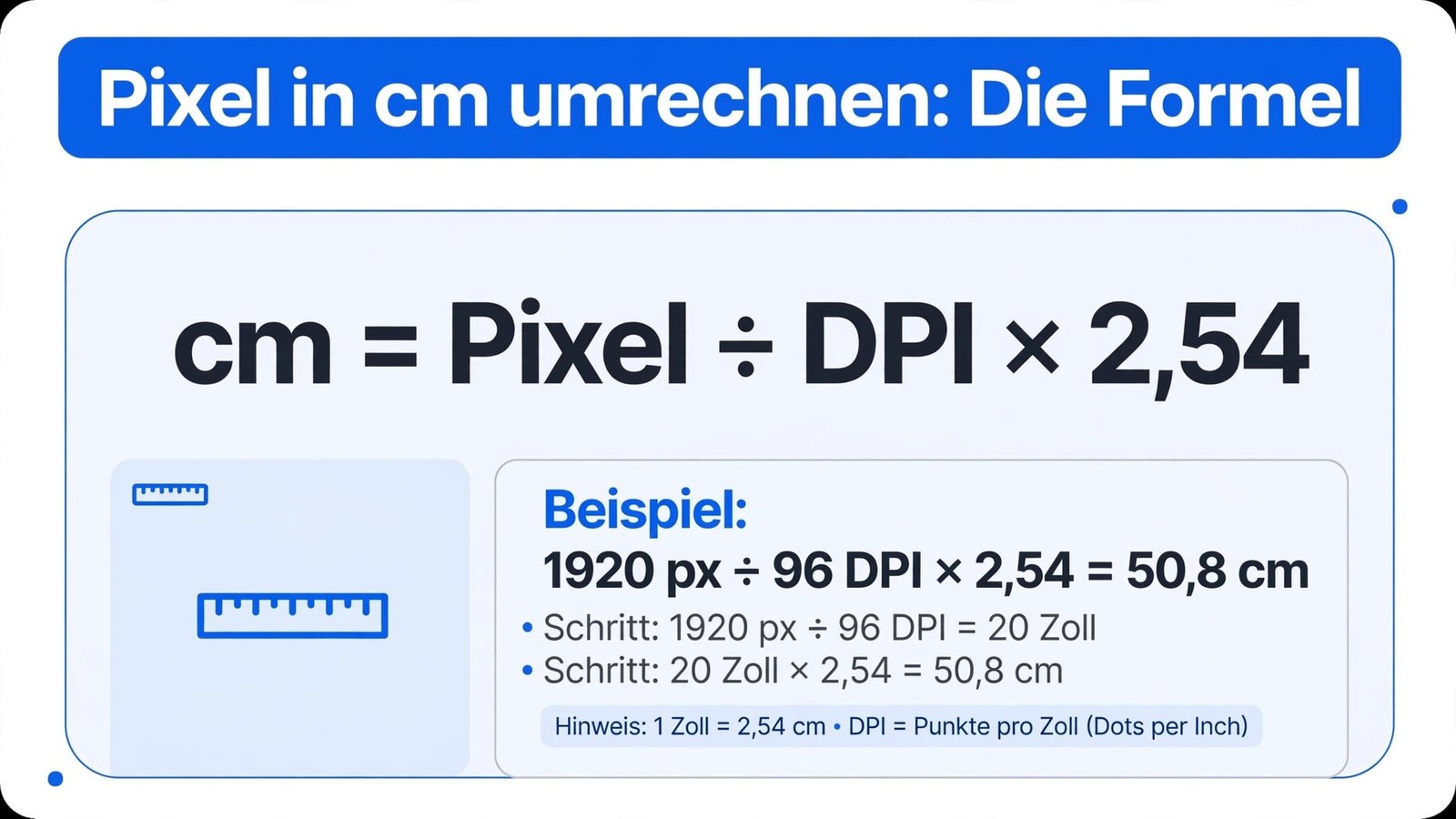
Direkte Antwort: Um Pixel in cm umzurechnen, teilst du die Pixelzahl durch die Auflösung (DPI) und multiplizierst das Ergebnis mit 2,54. Die Formel lautet also: Zentimeter = Pixel ÷ DPI × 2,54. Ein Bild mit 1920 Pixeln Breite misst bei einer Bildschirmauflösung von 96 DPI exakt 50,8 cm – dasselbe Bild wäre bei einer Druckauflösung von 300 DPI nur 16,3 cm breit. Nutze unseren Rechner weiter unten, um jeden beliebigen Wert in wenigen Sekunden exakt umzurechnen.
Pixel in cm Rechner
Pixelzahl und Auflösung eingeben – Größe in cm erhalten.
Formel: cm = Pixel ÷ DPI × 2,54
Die Formel: So rechnest du Pixel in cm um
Pixel sind keine Längeneinheit, sondern die kleinsten Bausteine eines digitalen Bildes. Wie groß ein einzelner Bildpunkt in der realen Welt tatsächlich ist, hängt allein von der Auflösung ab, mit der das Bild dargestellt oder gedruckt wird. Genau deshalb brauchst du für die Umrechnung von Pixel in cm immer zwei Angaben: die Pixelzahl und die Auflösung in DPI (Dots per Inch, also Bildpunkte pro Zoll).
Die Umrechnungsformel ist denkbar einfach und gilt für Breite und Höhe gleichermaßen:
Zentimeter = Pixel ÷ DPI × 2,54
Der Faktor 2,54 kommt daher, dass ein Zoll exakt 2,54 Zentimetern entspricht. Teilst du die Pixelzahl durch die DPI-Zahl, erhältst du zunächst die Größe in Zoll – die Multiplikation mit 2,54 wandelt diesen Wert anschließend in Zentimeter um. Das Ergebnis ist die physische Größe, die dein Bild bei der angegebenen Auflösung tatsächlich einnimmt.
Ein konkretes Beispiel: Du hast ein Full-HD-Bild mit 1920 Pixeln Breite und möchtest wissen, wie breit es auf einem Monitor mit 96 DPI dargestellt wird. Die Rechnung lautet: 1920 ÷ 96 × 2,54 = 20 × 2,54 = 50,8 cm. Dasselbe Bild, gedruckt mit einer Druckauflösung von 300 DPI, wäre dagegen nur 1920 ÷ 300 × 2,54 = 6,4 × 2,54 = 16,3 cm breit. Dieselbe Pixelzahl, zwei völlig verschiedene Ergebnisse – die Auflösung macht den Unterschied.
Was bedeutet DPI eigentlich?
DPI steht für „Dots per Inch“ und beschreibt, wie viele Bildpunkte auf einem Zoll (2,54 cm) untergebracht sind. Je höher die DPI-Zahl, desto dichter liegen die Bildpunkte beieinander und desto kleiner – aber schärfer – wird das Bild in Zentimetern. Bei niedrigen DPI-Werten wie 72 verteilen sich dieselben Pixel auf eine größere Fläche, das Bild wird größer, aber auch grobkörniger.
Wichtig zu wissen: Die DPI-Zahl ist keine Eigenschaft der Pixel selbst, sondern eine Anweisung an das Ausgabegerät. Ein Bild mit 1920 × 1080 Pixeln enthält immer exakt 2.073.600 Bildpunkte – egal ob es auf dem Bildschirm riesig oder im Druck winzig erscheint. Erst die DPI-Angabe legt fest, wie diese Bildpunkte in eine reale Länge übersetzt werden.
Die Formel Schritt für Schritt anwenden
- Pixelzahl ablesen: Ermittle die Breite oder Höhe deines Bildes in Pixeln, zum Beispiel in den Bildeigenschaften oder in deinem Bildbearbeitungsprogramm.
- DPI-Wert festlegen: Nutze die tatsächliche Auflösung deines Ausgabegeräts – 72 oder 96 DPI für Bildschirme, 300 DPI für hochwertigen Druck.
- Pixel durch DPI teilen: Das Zwischenergebnis ist die Größe in Zoll.
- Mit 2,54 multiplizieren: So erhältst du die exakte Größe in Zentimetern.
- Ergebnis prüfen: Vergleiche das Resultat mit unserer Tabelle weiter unten, um Rechenfehler auszuschließen.
Umrechnungstabelle: Pixel in cm bei gängigen DPI-Werten
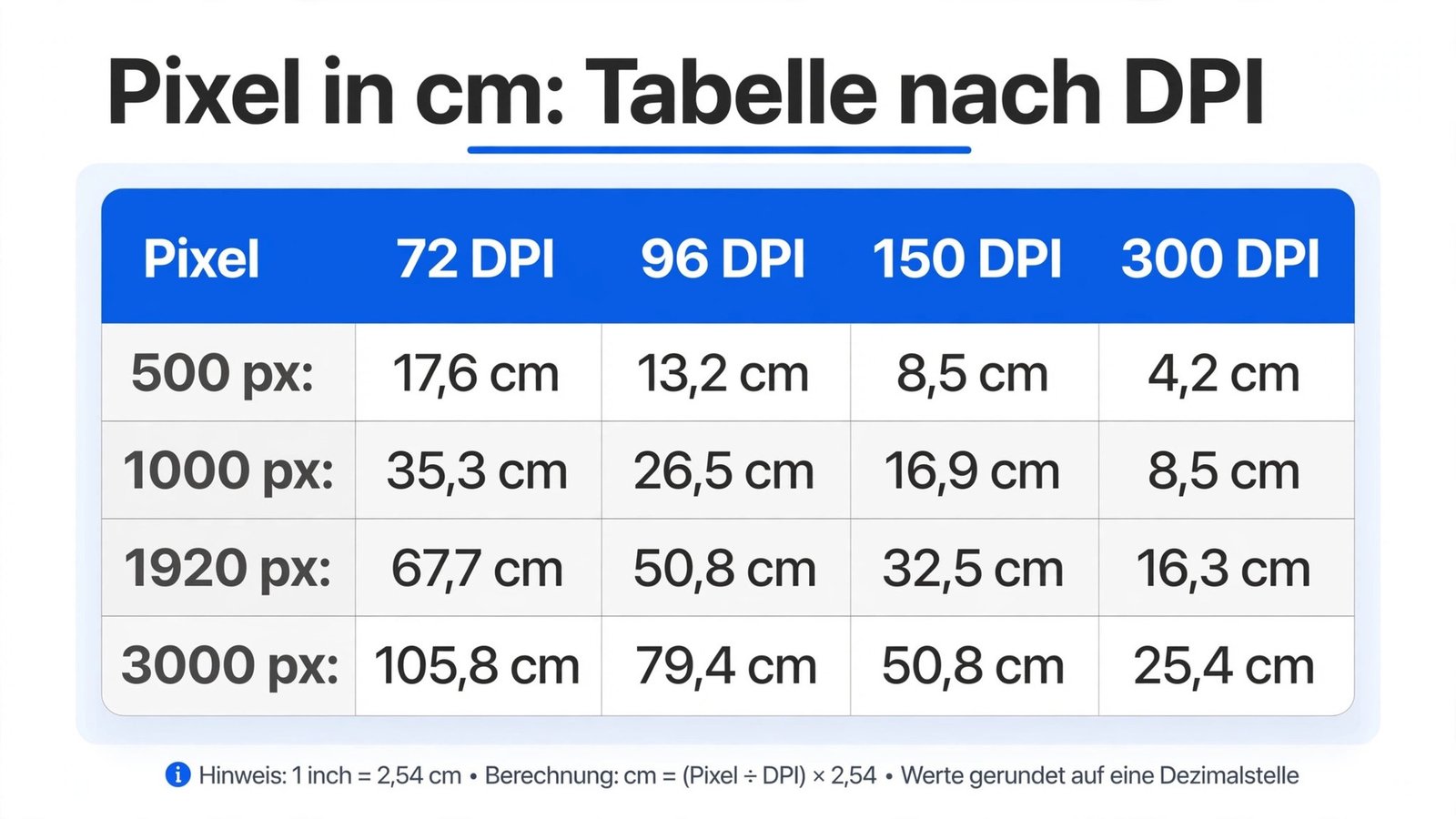
Die folgende Tabelle erspart dir das Rechnen: Sie zeigt die Breite in Zentimetern für drei typische Pixelmaße bei den vier gebräuchlichsten Auflösungen. Die Werte sind auf eine Nachkommastelle gerundet und nach der Formel Pixel ÷ DPI × 2,54 berechnet.
| Pixel | 72 DPI | 96 DPI | 150 DPI | 300 DPI |
|---|---|---|---|---|
| 1920 px | 67,7 cm | 50,8 cm | 32,5 cm | 16,3 cm |
| 2480 px | 87,5 cm | 65,6 cm | 42,0 cm | 21,0 cm (A4-Breite) |
| 3508 px | 123,8 cm | 92,8 cm | 59,4 cm | 29,7 cm (A4-Höhe) |
So liest du die Tabelle richtig
Suche in der linken Spalte deine Pixelzahl und folge der Zeile bis zur Spalte mit deiner DPI-Zahl – der Schnittpunkt ist dein Ergebnis in Zentimetern. Besonders praktisch: Die Zeile mit 2480 Pixeln zeigt dir auf einen Blick, dass ein A4-Blatt bei 300 DPI exakt 21,0 cm breit ist, und 3508 Pixel entsprechen bei 300 DPI genau 29,7 cm, also der Höhe eines A4-Blatts. Diese beiden Werte sind die Standardmaße für den hochwertigen Druck einer A4-Seite.
Fällt deine Pixelzahl nicht mit einer Tabellenzeile zusammen, runde auf den nächsten Wert oder nutze unseren Rechner oben – er arbeitet mit beliebigen Eingaben und liefert das exakte Ergebnis inklusive aller Zwischenschritte.
Warum die DPI-Zahl über alles entscheidet
Viele gehen fälschlicherweise davon aus, dass einer bestimmten Pixelzahl immer dieselbe Größe in Zentimetern entspricht. Die Tabelle oben beweist das Gegenteil: 2480 Pixel sind bei 72 DPI satte 87,5 cm breit – bei 300 DPI schrumpft dieselbe Pixelmenge auf 21,0 cm. Der Unterschied beträgt mehr als das Vierfache, obwohl sich an den Bilddaten nichts geändert hat.
Der Grund liegt in der Pixeldichte: Bei 300 DPI werden 300 Bildpunkte auf jedem Zoll untergebracht, bei 72 DPI nur 72. Stell dir vor, du hättest 2480 Perlen und legst sie einmal dicht an dicht und einmal mit großen Abständen auf eine Schnur – die Schnur ist im zweiten Fall deutlich länger, die Perlenzahl bleibt gleich. Genauso verhalten sich Pixel bei unterschiedlichen Auflösungen.
Für die Praxis bedeutet das: Ohne die DPI-Angabe ist jede Umrechnung von Pixel in cm reine Spekulation. Frage deshalb immer zuerst, für welches Medium das Bild bestimmt ist – Bildschirm oder Druck – und wähle die passende Auflösung, bevor du rechnest.
PPI vs. DPI – der feine Unterschied
In vielen Programmen begegnet dir statt DPI die Abkürzung PPI (Pixels per Inch). Für Bildschirme ist PPI der korrekte Begriff, denn Monitore haben Pixel, keine Druckpunkte. In der Praxis werden beide Einheiten jedoch synonym verwendet, und für die Umrechnung von Pixel in cm spielt der Unterschied keine Rolle: Ob du durch PPI oder DPI teilst, die Formel und das Ergebnis bleiben identisch. Wenn du tiefer einsteigen möchtest, erfährst du auf unseren Ratgeberseiten, wie du PPI berechnen und DPI berechnen kannst.
Typische DPI-Werte für Web, Druck und Fotografie
Nicht jeder DPI-Wert passt zu jedem Zweck. Die folgenden Standardwerte haben sich in der Praxis etabliert – wähle den Wert, der zu deinem Vorhaben passt, bevor du Pixel in cm umrechnest:
- 72 DPI – der klassische Wert für Bildschirmanzeigen und Webgrafiken aus früheren Zeiten; heute eher selten, aber noch in vielen Bilddateien hinterlegt.
- 96 DPI – Standardauflösung von Windows-Bildschirmen und die gängigste Angabe für digitale Bilder im Web.
- 150 DPI – gute Druckqualität für großformatige Ausdrucke wie Poster, bei denen der Betrachter Abstand hält.
- 300 DPI – der professionelle Standard für hochwertigen Druck, zum Beispiel Flyer, Broschüren und Fotos im Fotoalbum.
Bildschirm: 72 und 96 DPI
Für alles, was ausschließlich auf dem Monitor bleibt – Webseiten, Präsentationen, Social-Media-Grafiken – genügen 72 oder 96 DPI völlig. Die Bilddateien bleiben klein, laden schnell und sehen auf dem Bildschirm scharf aus. Beachte aber: Moderne Retina- und 4K-Displays haben eine deutlich höhere Pixeldichte, weshalb Webdesigner Grafiken oft in doppelter Pixelzahl anlegen.
Druck: 150 bis 300 DPI
Sobald ein Bild gedruckt wird, gelten strengere Maßstäbe. Für ein gestochen scharfes Druckergebnis aus der Nähe – etwa bei Visitenkarten, Flyern oder Fotobüchern – sind 300 DPI Pflicht. Bei großformatigen Postern, die aus mehreren Metern Entfernung betrachtet werden, reichen 150 DPI aus, weil das Auge die einzelnen Bildpunkte aus der Distanz nicht mehr auflösen kann.
Praxisbeispiele: Pixel in cm umrechnen
Theorie ist gut, Beispiele sind besser. Die folgenden vier Rechenbeispiele aus dem Alltag zeigen dir, wie du die Formel sicher anwendest:
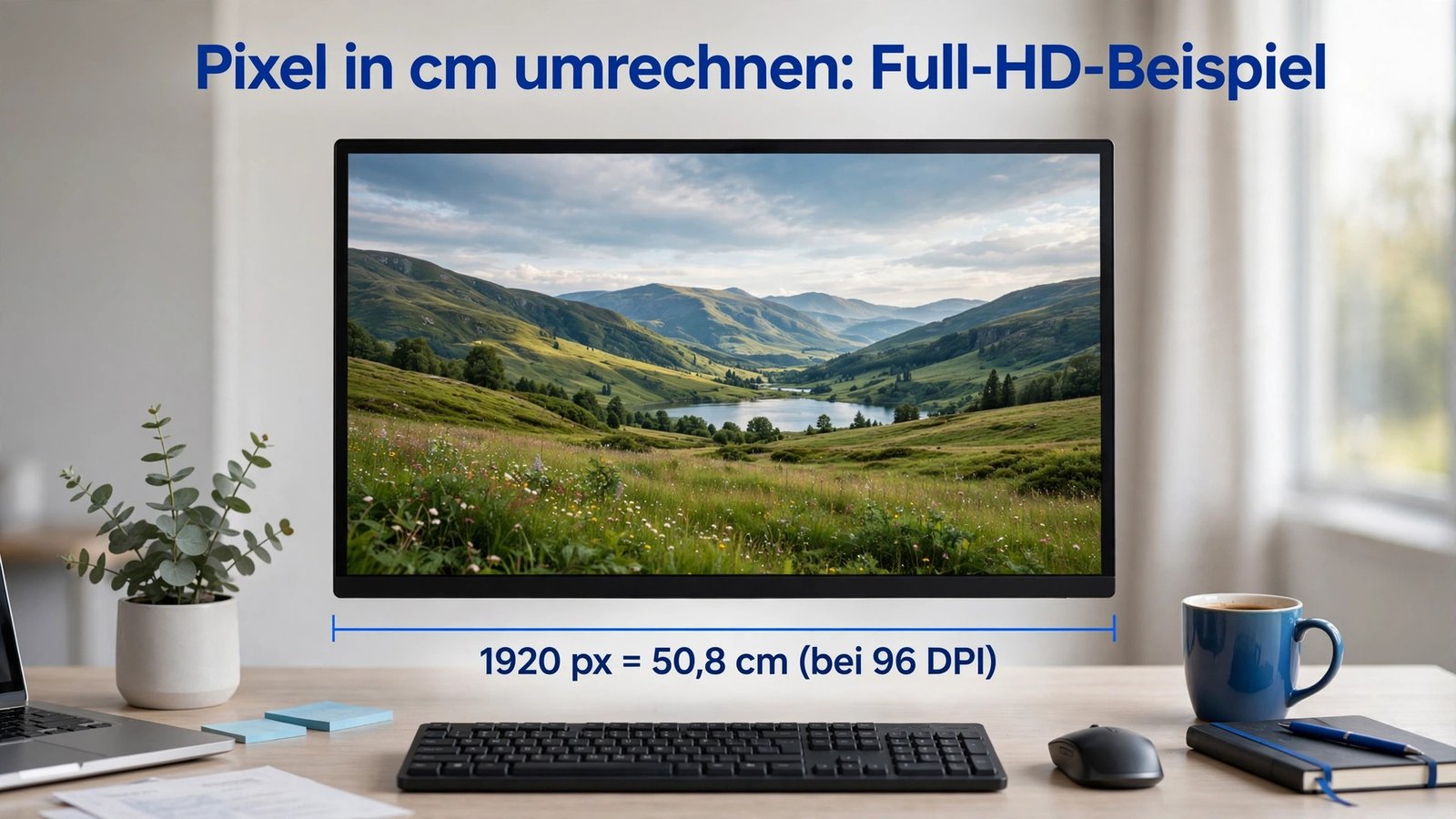
Beispiel 1 – Full-HD-Bildschirmgrafik: Ein Banner mit 1920 × 1080 Pixeln soll auf einer Webseite in Originalgröße erscheinen (96 DPI). Breite: 1920 ÷ 96 × 2,54 = 50,8 cm. Höhe: 1080 ÷ 96 × 2,54 = 11,25 × 2,54 = 28,6 cm. Das Banner misst also 50,8 × 28,6 cm.
Beispiel 2 – A4-Seite für den Druck: Eine A4-Seite misst 21,0 × 29,7 cm. Bei 300 DPI benötigst du dafür 21,0 ÷ 2,54 × 300 = 2480 Pixel in der Breite und 29,7 ÷ 2,54 × 300 = 3508 Pixel in der Höhe. Die Rückrechnung bestätigt: 2480 ÷ 300 × 2,54 = 21,0 cm und 3508 ÷ 300 × 2,54 = 29,7 cm.
Beispiel 3 – Umgekehrt gerechnet: Du möchtest ein 10 cm breites Foto mit 300 DPI drucken und fragst dich, wie viele Pixel du brauchst. Die umgekehrte Formel lautet: Pixel = cm ÷ 2,54 × DPI. Also: 10 ÷ 2,54 × 300 = 3,937 × 300 = 1181 Pixel. Dein Foto sollte mindestens 1181 Pixel breit sein.
Beispiel 4 – Smartphone-Foto am Bildschirm: Ein Handyfoto mit 4000 × 3000 Pixeln wird mit der Standard-Bildschirmauflösung von 72 DPI angezeigt. Breite: 4000 ÷ 72 × 2,54 = 55,56 × 2,54 = 141,1 cm. Höhe: 3000 ÷ 72 × 2,54 = 41,67 × 2,54 = 105,8 cm. Auf dem Monitor erscheint das Bild über einen Meter breit – ein anschaulicher Beweis, wie stark die DPI-Zahl das Ergebnis beeinflusst.
Pixel in cm umrechnen in Photoshop, GIMP und Canva
In der Praxis musst du die Formel nur selten von Hand anwenden, denn gängige Bildbearbeitungsprogramme zeigen dir die Größe in Zentimetern direkt an – sofern die DPI-Zahl korrekt hinterlegt ist. In Photoshop findest du die Einstellung unter „Bild“ → „Bildgröße“: Aktiviere das Häkchen bei „Neu berechnen“ nicht, stelle oben die Maßeinheit auf Zentimeter und trage bei Auflösung den gewünschten DPI-Wert ein. Photoshop rechnet die Pixelzahl dann automatisch in die physische Größe um.
In GIMP erreichst du dasselbe über „Bild“ → „Druckgröße“. Dort legst du die Auflösung in DPI fest, und GIMP zeigt dir sofort die resultierende Breite und Höhe in Zentimetern an. Praktisch: Änderst du dort die DPI-Zahl, siehst du live, wie sich die Zentimeterangabe verändert – ein anschaulicher Beweis für den Zusammenhang aus unserer Formel. In Canva wiederum stellst du beim Download die gewünschte Größe ein; für den Druck wählst du dort am besten das PDF-Format mit der Option „Druck“ und 300 DPI.
Egal welches Programm du nutzt, ein Kontrollblick lohnt sich immer: Vergleiche die angezeigte Zentimetergröße mit einer kurzen Kopfrechnung nach unserer Formel. Stimmen beide Werte überein, kannst du sicher sein, dass die Auflösung korrekt hinterlegt ist und dein Druck später exakt die gewünschte Größe hat.
Häufige Fehler beim Umrechnen von Pixel in cm
Damit deine Umrechnung auf Anhieb stimmt, vermeide diese fünf typischen Fehler:
- Die DPI-Zahl raten statt prüfen: Der häufigste Fehler überhaupt. Schau in den Bildeigenschaften oder in deinem Bildbearbeitungsprogramm nach, welche Auflösung tatsächlich hinterlegt ist, statt einen Wert zu schätzen.
- PPI und DPI verwechseln: Für das Rechenergebnis ist der Unterschied zwar egal, aber in Druckdialogen kann eine falsche Einstellung die Ausgabequalität ruinieren.
- Das Seitenverhältnis ignorieren: Rechne Breite und Höhe immer getrennt um – ein Bild wird nicht automatisch proportional skaliert, nur weil du eine Seite kennst.
- Zu früh runden: Runde erst das Endergebnis, nicht die Zwischenschritte. Schon kleine Rundungsfehler bei der Division verfälschen das Resultat spürbar.
- Zentimeter mit Zoll verwechseln: In US-amerikanischen Programmen sind Größen oft in Zoll angegeben. Wenn du stattdessen Zoll in Zentimeter umwandeln musst, hilft dir unser Ratgeber zum cm in Zoll umrechnen weiter.
Fazit
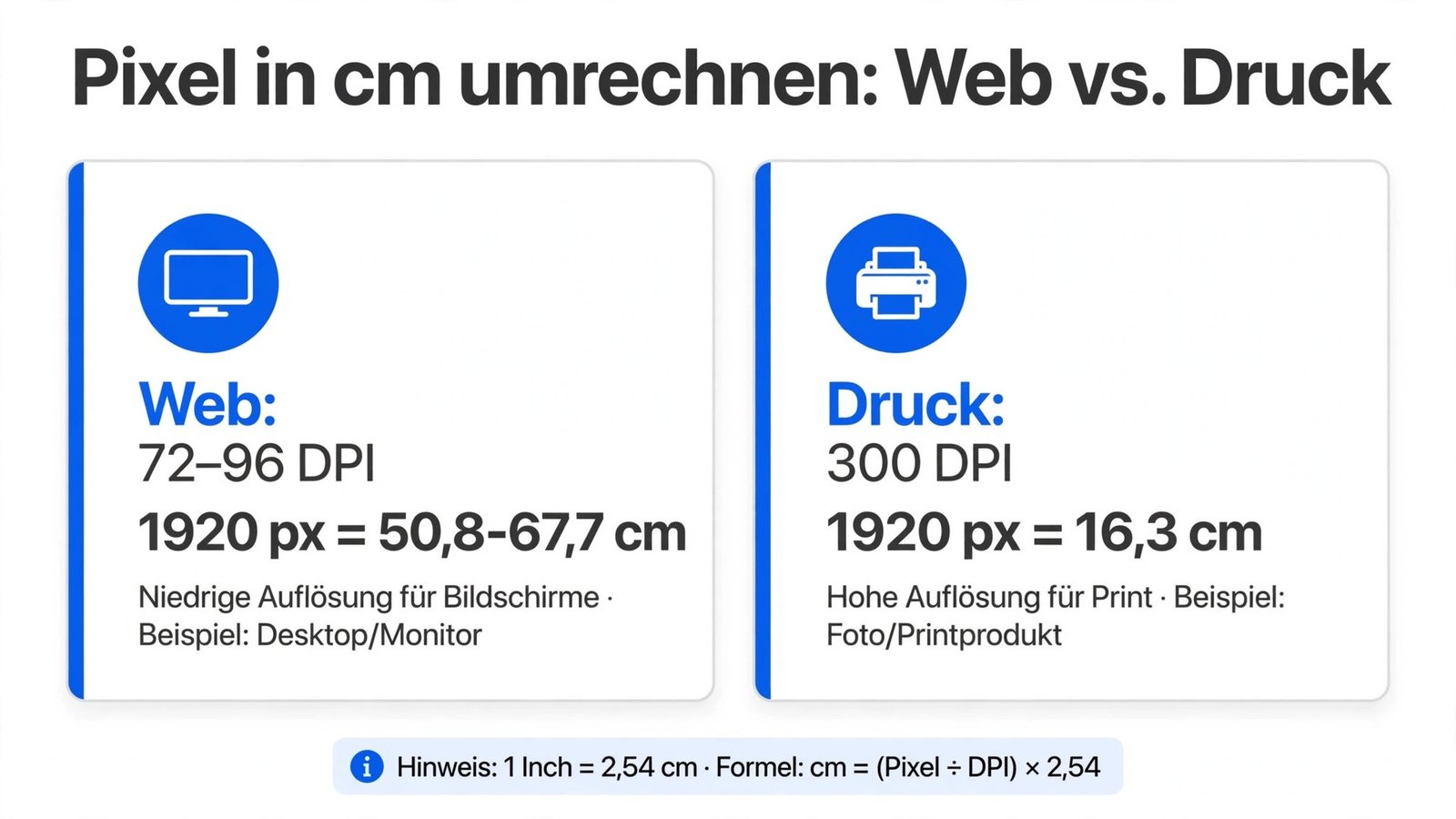
Pixel in cm umzurechnen ist mit der Formel Zentimeter = Pixel ÷ DPI × 2,54 eine Sache von Sekunden – vorausgesetzt, du kennst die Auflösung deines Bildes. Merke dir die drei Kernpunkte: Ohne DPI-Angabe ist keine exakte Umrechnung möglich, 96 DPI ist der richtige Wert für den Bildschirm und 300 DPI der Standard für hochwertigen Druck. Mit unserer Tabelle, den Praxisbeispielen und dem Rechner oben bist du für jede Situation gerüstet – vom Webbanner bis zum A4-Ausdruck.
Häufige Fragen zum Pixel in cm umrechnen
Wie rechne ich Pixel in cm um?
Teile die Pixelzahl durch die Auflösung in DPI und multipliziere das Ergebnis mit 2,54. Die Formel lautet: Zentimeter = Pixel ÷ DPI × 2,54. Beispiel: 1920 Pixel bei 96 DPI ergeben 1920 ÷ 96 × 2,54 = 50,8 cm.
Wie viel cm sind 1920 Pixel?
Das hängt von der DPI-Zahl ab: Bei 96 DPI (Bildschirm) sind 1920 Pixel exakt 50,8 cm breit, bei 300 DPI (Druck) nur 16,3 cm. Ohne Angabe der Auflösung lässt sich die Frage nicht exakt beantworten.
Was ist DPI beim Umrechnen von Pixel in cm?
DPI steht für Dots per Inch und gibt an, wie viele Bildpunkte auf einem Zoll (2,54 cm) untergebracht sind. Je höher die DPI-Zahl, desto kleiner und schärfer wird das Bild in Zentimetern.
Wie groß ist ein A4-Blatt in Pixeln bei 300 DPI?
Ein A4-Blatt (21,0 × 29,7 cm) benötigt bei 300 DPI genau 2480 × 3508 Pixel. Die Rechnung: 21,0 ÷ 2,54 × 300 = 2480 Pixel Breite und 29,7 ÷ 2,54 × 300 = 3508 Pixel Höhe.
Kann man Pixel ohne DPI in cm umrechnen?
Nein, nicht exakt. Pixel haben keine feste physische Größe – erst die DPI-Angabe legt fest, wie groß ein Pixel in der realen Welt ist. Ohne DPI kannst du nur schätzen, zum Beispiel mit 96 DPI für Bildschirme.
Wie viel cm sind 1080 Pixel?
Bei 96 DPI entsprechen 1080 Pixel exakt 28,6 cm (1080 ÷ 96 × 2,54). Bei 300 DPI wären es dagegen nur 9,1 cm – ein gutes Beispiel dafür, wie entscheidend die Auflösung ist.
Was ist der Unterschied zwischen PPI und DPI?
PPI (Pixels per Inch) bezieht sich auf Bildschirme, DPI (Dots per Inch) auf Drucker. Für die Umrechnung von Pixel in cm spielt der Unterschied keine Rolle: Die Formel bleibt in beiden Fällen identisch.
Wie rechne ich cm in Pixel um?
Nutze die umgekehrte Formel: Pixel = cm ÷ 2,54 × DPI. Für ein 10 cm breites Foto bei 300 DPI rechnest du: 10 ÷ 2,54 × 300 = 1181 Pixel.
Welche DPI-Zahl brauche ich für den Druck?
Für hochwertigen Druck aus der Nähe – etwa Flyer, Visitenkarten oder Fotobücher – sind 300 DPI der professionelle Standard. Für großformatige Poster aus größerer Betrachtungsdistanz genügen 150 DPI.
Warum ist dasselbe Bild auf dem Bildschirm größer als im Druck?
Weil Bildschirme meist nur 72 oder 96 DPI darstellen, verteilen sich die Pixel auf eine größere Fläche. Im Druck werden bei 300 DPI viel mehr Bildpunkte pro Zoll untergebracht, sodass dasselbe Bild deutlich kleiner, aber schärfer erscheint.
Quellen

Muhammad Ahmad ist der Autor von Lineal Online und beschäftigt sich seit Jahren mit Mess- und Umrechnungsthemen – von DIN-Formaten über Bildschirmgrößen bis zu Baustoff-Berechnungen. Alle Rechner und Anleitungen auf dieser Seite werden von ihm recherchiert, gebaut und geprüft.